Pendahuluan
Seiring berkembangnya website Anda, kebutuhan sumber daya (resources) tentu akan meningkat. Di Gohost, Anda dapat menaikkan paket (Upgrade) ke kapasitas yang lebih besar atau menurunkan paket (Downgrade) kapan saja tanpa perlu memindahkan data secara manual.
Langkah-langkah Perubahan Paket:
-
Login ke Client Area: Masuk ke akun Anda di portal Gohost.
-
Akses Produk: Pilih menu Services (Layanan) > My Services (Layanan Saya).
-
Pilih Layanan: Klik pada paket hosting aktif yang ingin Anda ubah statusnya.
-
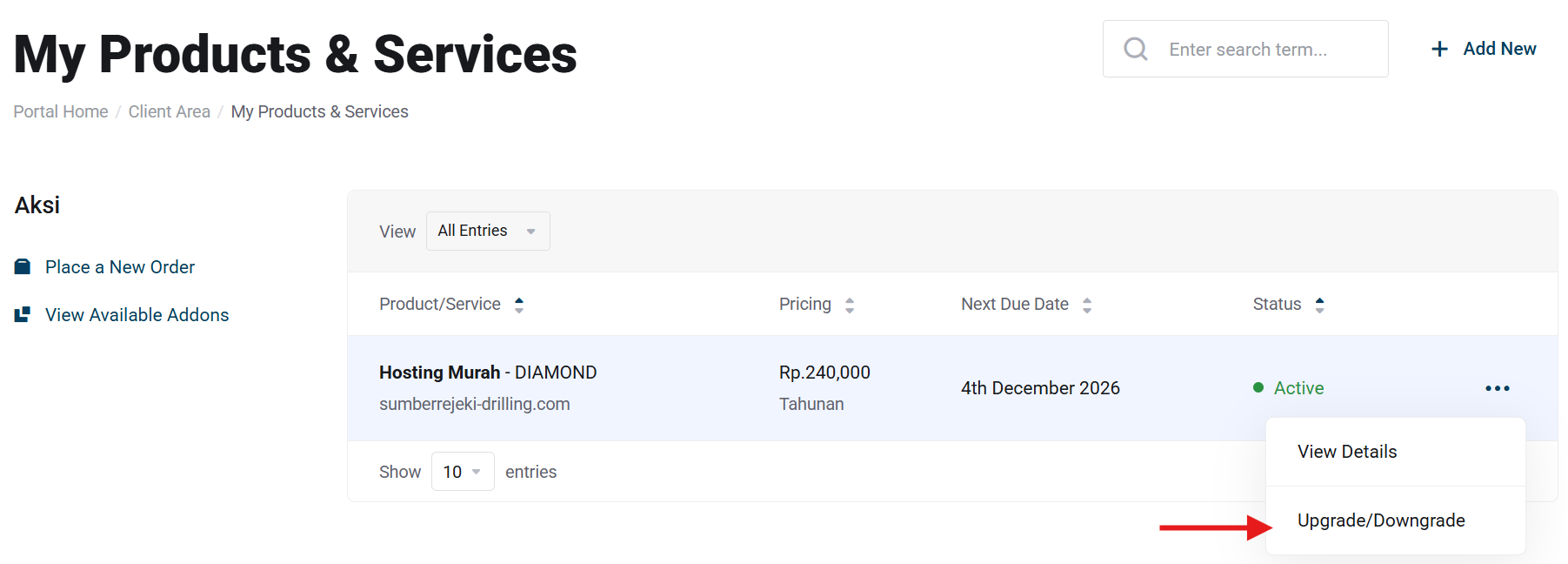
Menu Upgrade/Downgrade:
-
Klik ikon tiga titik (...) di sebelah status Active pada daftar produk Anda.
-
Pilih opsi Upgrade/Downgrade.
-
-
Pilih Paket Baru: Anda akan melihat daftar paket yang tersedia untuk tujuan upgrade atau downgrade. Klik tombol Choose Product pada paket yang diinginkan.
-
Pembayaran (Khusus Upgrade):
-
Sistem akan menghitung selisih harga secara otomatis berdasarkan sisa masa aktif layanan Anda.
-
Pilih metode pembayaran dan klik Click to Continue.
-
Selesaikan pembayaran invoice yang muncul.
-
-
Proses Aktivasi: Setelah pembayaran terverifikasi, sistem akan otomatis mengubah spesifikasi hosting Anda ke paket baru tanpa adanya downtime.
Hal Penting yang Perlu Diketahui:
-
Tanpa Kehilangan Data: Proses upgrade/downgrade tidak akan menghapus data website atau email Anda.
-
Perhitungan Biaya: Biaya upgrade dihitung secara prorata (Anda hanya membayar selisih harga dari sisa hari yang belum digunakan).
-
Downgrade: Untuk proses downgrade, pastikan penggunaan disk space Anda saat ini tidak melebihi kapasitas paket tujuan agar tidak terjadi error pada sistem.