Cara Hubungkan Domain ke Email Hosting GoHost (Lengkap 100% Berhasil)
Sedang mencari panduan praktis cara hubungkan domain ke email hosting agar bisa memiliki alamat email bisnis profesional (contoh: nama@perusahaananda.com) tanpa harus memindahkan hosting website Anda? Anda berada di tempat yang tepat! Banyak pemilik bisnis, kreator, dan agensi yang membangun website di platform pihak ketiga seperti Shopify, Canva, Vercel, Webflow, atau Blogger, namun membutuhkan layanan email resmi yang mandiri, berkapasitas besar, dan terjangkau.
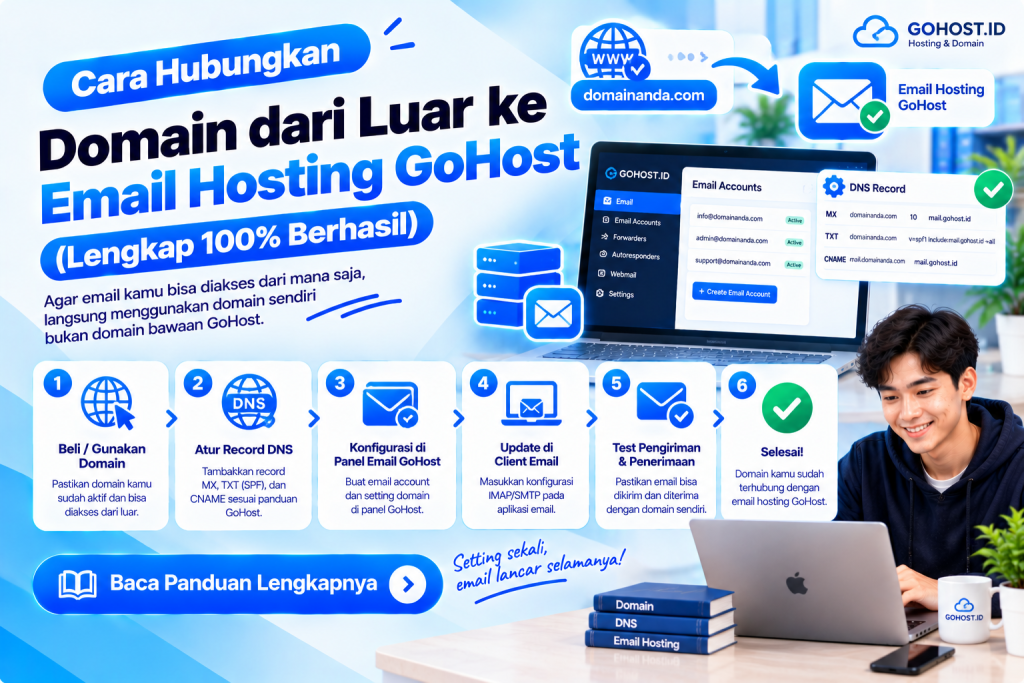
Layanan raksasa seperti Google Workspace atau Microsoft 365 memang populer, namun membebankan biaya langganan per akun (sekitar Rp100.000+ per user setiap bulan). Jika Anda memiliki tim berisi 5 sampai 10 staf, pengeluaran bulanan untuk email saja bisa membengkak drastis. Solusi terbaik yang jauh lebih cerdas dan hemat adalah menggunakan layanan email hosting murah GoHost dengan sistem bayar flat per paket—mulai dari Rp7.500/bulan untuk seluruh kebutuhan tim Anda tanpa biaya per user!
Menerapkan cara hubungkan domain ke email hosting GoHost memberikan fleksibilitas luar biasa. Anda bisa tetap mempertahankan website lama Anda tanpa downtime, sembari mengarahkan seluruh alur korespondensi surat elektronik ke server cPanel GoHost yang cepat, stabil, dan aman.
💡 Kabar Baik: Menerapkan cara hubungkan domain ke email hosting ini TIDAK AKAN mengganggu atau membuat website lama Anda down! Lalu lintas website (HTTP/HTTPS) tetap mengarah ke server Anda (Shopify/Canva/Vercel), sedangkan yang diarahkan ke GoHost hanyalah lalu lintas pengiriman dan penerimaan surat elektronik (protokol MX/SMTP/IMAP).
Daftar Isi Panduan
- Prasyarat Sebelum Menghubungkan Domain
- Tabel Rekap DNS Cara Hubungkan Domain ke Email Hosting
- Langkah-Langkah Cara Hubungkan Domain ke Email Hosting GoHost
- — Langkah 1: Cek IP Server & Data DNS di cPanel GoHost
- — Langkah 2: Tambahkan DNS Record di Registrar / Cloudflare
- — Langkah 3: Pastikan Email Routing “Local Mail Exchanger”
- — Langkah 4: Buat Akun Email Bisnis Baru di cPanel
- — Langkah 5: Buka Webmail & Uji Coba Pengiriman
- Bonus: Cara Konek Email Bisnis ke Aplikasi Gmail di HP & Outlook
- Troubleshooting Cara Hubungkan Domain ke Email Hosting Anti-Gagal
- FAQ Seputar Email Hosting Domain Sendiri
Prasyarat Sebelum Menghubungkan Domain
Sebelum memulai langkah-langkah teknis cara hubungkan domain ke email hosting, pastikan Anda telah menyiapkan beberapa hal penting berikut:
- Nama Domain Aktif: Domain yang terdaftar di registrar luar mana pun (seperti Cloudflare, Niagahoster, DomaiNesia, Namecheap, GoDaddy, IDCloudHost, atau registrar domain murah lainnya).
- Akses Dashboard DNS: Akses login ke panel tempat Anda mengelola DNS domain tersebut (misalnya dashboard Cloudflare DNS Manager atau Zone Editor registrar).
- Paket Email Hosting Aktif di GoHost: Anda sudah berlangganan salah satu paket Email Hosting GoHost (Mail Lite, Mail Bisnis, Mail Pro, atau Mail Corporate).
Tabel Rekap DNS Cara Hubungkan Domain ke Email Hosting
Untuk mempermudah proses cara hubungkan domain ke email hosting, berikut adalah ringkasan seluruh record DNS yang wajib Anda masukkan ke panel domain luar Anda:
| Tipe Record | Nama Host (Name) | Nilai / Tujuan (Value) | Prioritas | Keterangan |
|---|---|---|---|---|
| A | mail |
103.149.46.186 |
– | Subdomain server email (Wajib DNS Only jika di Cloudflare) |
| MX | @ (atau root domain) |
mail.domainanda.com |
10 | Mengarahkan lalu lintas email masuk ke GoHost |
| TXT (SPF) | @ (atau root domain) |
v=spf1 +a +mx +ip4:103.149.46.186 ~all |
– | Otorisasi pengirim resmi agar email tidak masuk folder Spam |
| TXT (DKIM) | default._domainkey |
(Ambil kunci unik dari cPanel GoHost) | – | Tanda tangan digital enkripsi email |
| TXT (DMARC) | _dmarc |
v=DMARC1; p=none; |
– | Kebijakan autentikasi pelaporan email |
Langkah-Langkah Cara Hubungkan Domain ke Email Hosting GoHost
Mari kita mulai tahapan praktis cara hubungkan domain ke email hosting secara terstruktur dari awal hingga email bisnis Anda siap mengirim dan menerima pesan.
Langkah 1: Periksa IP Server & Data DNS di cPanel GoHost
Langkah pertama dalam cara hubungkan domain ke email hosting adalah mengambil rincian alamat IP server dan kunci enkripsi DKIM yang disediakan oleh cPanel GoHost Anda:
- Login ke cPanel akun Email Hosting GoHost Anda melalui URL yang dikirimkan ke email terdaftar (contoh:
https://my.gohost.idatau URL server cPanel). - Pada sidebar kanan cPanel di bagian General Information, catat alamat Shared IP Address server GoHost (misalnya:
103.149.46.186). - Cari menu Email Deliverability di cPanel. Menu ini bertugas memvalidasi reputasi domain Anda.
- Klik tombol Manage di samping nama domain Anda. Di sini Anda akan melihat baris DKIM dan SPF yang sudah dibuatkan otomatis oleh sistem. Klik tombol Copy pada nilai Name dan Value DKIM tersebut untuk digunakan di langkah selanjutnya.
Langkah 2: Tambahkan DNS Record di Registrar / Cloudflare
Sekarang, buka panel tempat Anda mengelola domain luar. Sebagian besar pengguna modern menggunakan Cloudflare DNS karena propagasinya super cepat (hanya dalam hitungan detik). Namun jika Anda menggunakan panel domain bawaan seperti Niagahoster, DomaiNesia, atau Namecheap, prinsip konfigurasinya sama persis.
Berikut rincian pengaturan DNS pada skenario Cloudflare:
- Masuk ke akun Cloudflare Anda, lalu pilih domain yang bersangkutan.
- Buka tab menu DNS > Records, lalu klik Add record.
- Tambahkan A Record untuk Subdomain Mail:
- Type:
A - Name:
mail - IPv4 address:
103.149.46.186 - Proxy status: DNS Only (Awan Abu-abu).
⚠️ PENTING: Pastikan Proxy Status diubah dari Proxied (Oranye) menjadi DNS Only (Abu-abu). Cloudflare free proxy tidak meneruskan port protokol email seperti IMAP (993) dan SMTP (465). Jika Anda membiarkannya berwarna oranye, email Anda tidak akan bisa terhubung! - Type:
- Tambahkan MX Record:
- Type:
MX - Name:
@(akan otomatis terisi nama domain utama Anda) - Mail server:
mail.domainanda.com - Priority:
10
- Type:
- Tambahkan TXT Record untuk SPF (Anti-Spam):
- Type:
TXT - Name:
@ - Content:
v=spf1 +a +mx +ip4:103.149.46.186 ~all
- Type:
- Tambahkan TXT Record untuk DKIM (Digital Signature):
- Type:
TXT - Name:
default._domainkey - Content: Paste kunci DKIM panjang yang telah Anda copy dari menu Email Deliverability cPanel GoHost.
- Type:
- Tambahkan TXT Record untuk DMARC:
- Type:
TXT - Name:
_dmarc - Content:
v=DMARC1; p=none;
- Type:
Langkah 3: Pastikan Email Routing “Local Mail Exchanger”
Langkah ketiga dalam cara hubungkan domain ke email hosting ini sering kali terlupakan oleh pemula, padahal perannya sangat krusial agar server cPanel tidak kebingungan saat menerima email masuk:
- Kembali ke cPanel GoHost Anda.
- Cari menu Email Routing (atau pada cPanel bahasa Indonesia: Perutean Email).
- Pilih nama domain Anda pada daftar dropdown.
- Pastikan opsi yang dipilih adalah Local Mail Exchanger.
- Klik Change. Pengaturan ini memastikan server GoHost bertindak sebagai penerima dan pengelola kotak surat lokal untuk domain Anda.
Langkah 4: Buat Akun Email Bisnis Baru di cPanel
Kini konfigurasi teknis cara hubungkan domain ke email hosting sudah rampung! Saatnya membuat alamat email bisnis yang elegan untuk operasional Anda:
- Di cPanel GoHost, buka menu Email Accounts.
- Klik tombol biru + Create di sebelah kanan.
- Pilih domain Anda, lalu ketik nama email yang diinginkan di kolom Username, contohnya:
halo→ menjadihalo@domainanda.com(cocok untuk sapaan hangat di website)admin→ menjadiadmin@domainanda.com(administrasi)sales→ menjadisales@domainanda.com(penjualan)billing→ menjadibilling@domainanda.com(tagihan & invoice)
- Buat password yang kuat atau gunakan tombol Generate bawaan cPanel.
- Tentukan kuota penyimpanan (Storage Space), atau biarkan default sesuai kuota paket GoHost Anda.
- Klik tombol + Create untuk menyelesaikan pembuatan akun.
Langkah 5: Buka Webmail & Uji Coba Pengiriman
Tahap penutup dari cara hubungkan domain ke email hosting adalah melakukan verifikasi pengiriman surat:
- Buka browser Anda dan akses Webmail melalui URL:
https://webmail.domainanda.comatau melalui link cPanel Webmail dihttps://gsg.gohost.id:2096. - Masukkan alamat email lengkap (contoh:
admin@domainanda.com) dan password yang tadi dibuat. - Pilih aplikasi Roundcube sebagai antarmuka email Anda. Tampilan Roundcube di GoHost menggunakan tema Elastic yang sangat bersih, modern, dan nyaman di mata.
- Uji Kirim Email: Klik tombol Compose / Tulis, lalu kirim email ke alamat email pribadi Anda (seperti Gmail atau Yahoo).
- Buka Gmail Anda, periksa apakah email masuk langsung ke Inbox Utama. Cek detail pengirim, pastikan terdapat keterangan “Signed by: domainanda.com” yang menandakan SPF dan DKIM Anda berfungsi sempurna!
- Balas (Reply) email tersebut dari Gmail untuk memastikan fungsi surat masuk berjalan lancar tanpa hambatan.
Bonus: Cara Konek Email Bisnis ke Aplikasi Gmail di HP & Outlook
Setelah menyelesaikan panduan cara hubungkan domain ke email hosting, Anda tidak diwajibkan membuka browser setiap saat. Anda dapat menghubungkan akun email bisnis langsung ke aplikasi Gmail di HP Android, Apple Mail di iPhone, maupun Microsoft Outlook di laptop:
// Parameter Koneksi Mail Client (SSL/TLS Aman):
Cukup buka aplikasi Gmail di smartphone Anda > tekan foto profil di pojok kanan atas > pilih Tambahkan Akun Lain (Add another account) > pilih Lainnya (Other) > masukkan alamat email dan password Anda > pilih tipe Personal (IMAP), lalu masukkan port 993 dan 465 di atas. Seluruh pesan email bisnis Anda akan otomatis sinkron ke HP secara instan!
Troubleshooting Cara Hubungkan Domain ke Email Hosting Anti-Gagal
Jika saat mempraktikkan cara hubungkan domain ke email hosting ini Anda mengalami kendala teknis, berikut solusi cepatnya:
- Email Belum Bisa Masuk (Server Not Found): DNS membutuhkan waktu propagasi. Di Cloudflare biasanya hanya memakan waktu 1–5 menit, namun di registrar lokal bisa memakan waktu 1 hingga 24 jam. Anda dapat memantau status penyebaran MX record domain Anda melalui situs global seperti
whatsmydns.net. - Email Masuk ke Folder Spam Penerima: Pastikan Anda telah memasukkan TXT Record SPF dan DKIM dengan benar. Tanpa SPF dan DKIM, penyedia email seperti Google (Gmail) dan Yahoo akan menganggap email domain baru Anda mencurigakan.
- Gagal Kirim dari Aplikasi HP (Error Authentication): Pastikan saat memasukkan server SMTP keluar (Outgoing Server), Anda mencentang opsi “Require Sign-in / Otentikasi Diperlukan” dan memasukkan username berupa email lengkap beserta passwordnya.
- Error Koneksi pada Cloudflare: Cek kembali halaman DNS Cloudflare Anda. Pastikan A record untuk
mailberstatus DNS Only (Awan Abu-abu), bukan Proxied (Awan Oranye).
FAQ Seputar Email Hosting Domain Sendiri
Berikut rangkuman pertanyaan yang paling sering diajukan seputar cara hubungkan domain ke email hosting:
Q: Apakah website saya di Shopify, Canva, atau Vercel akan terganggu?
A: Sama sekali tidak terganggu! Record website Anda (A record untuk @ dan www) tetap mengarah ke server website lama Anda. Yang diubah hanya MX record yang bertugas mengatur alur pengiriman email.
Q: Berapa jumlah akun email yang bisa saya buat di GoHost?
A: Tergantung paket yang Anda pilih. Paket Mail Lite menyediakan 2 akun, Mail Bisnis menyediakan 10 akun, Mail Pro 15 akun, dan paket Mail Corporate mendukung Unlimited Akun Email dalam satu harga flat murah.
Q: Bisakah saya meng-upgrade paket jika storage email mulai penuh?
A: Sangat bisa. Anda dapat melakukan upgrade ke paket yang lebih besar kapan saja secara instan melalui client area GoHost tanpa perlu setting ulang DNS dan tanpa risiko kehilangan data email lama.
Q: Apakah saya bisa meminta bantuan tim GoHost jika kesulitan setting DNS?
A: Tentu saja! Tim support teknis GoHost siap membantu Anda 24/7. Anda cukup memberikan akses atau tangkapan layar panel DNS domain luar Anda, dan tim kami akan memandu Anda sampai email berhasil digunakan.
Kesimpulan
Menerapkan cara hubungkan domain ke email hosting GoHost terbukti sangat praktis dan memberikan keuntungan ganda bagi bisnis Anda. Anda tetap leluasa mempertahankan website yang sudah berjalan di platform mana pun, sekaligus menikmati fasilitas email bisnis resmi (nama@domainanda.com) dengan kapasitas lega SSD NVMe, sistem keamanan anti-spam lengkap, serta biaya langganan yang luar biasa hemat mulai Rp7.500/bulan dibanding provider lain atau paket hosting murah biasa.
Sudah siap meningkatkan kredibilitas bisnis Anda di mata klien dan mitra kerja? Pilih paket Email Hosting GoHost sekarang juga dan rasakan kemudahan pengelolaan email bisnis profesional tanpa biaya per mailbox yang membebani!