Cara Install SLiMS di cPanel via Softaculous: Panduan 9 Bulian Lengkap
Mengelola perpustakaan sekolah, madrasah, kampus, hingga instansi kini jauh lebih mudah dan modern dengan sistem otomasi perpustakaan digital. Melalui panduan praktis cara install SLiMS di cPanel via Softaculous ini, Anda dapat mengonlinekan sistem perpustakaan SLiMS 9 Bulian hanya dalam beberapa menit tanpa perlu instalasi manual yang rumit!
SLiMS (Senayan Library Management System) adalah salah satu aplikasi otomasi perpustakaan berbasis open-source terbaik dan paling banyak digunakan di Indonesia. Dikembangkan pertama kali oleh Kementerian Pendidikan Nasional, SLiMS telah diakui oleh komunitas pustakawan internasional karena kelengkapan fiturnya, mulai dari Online Public Access Catalog (OPAC), manajemen sirkulasi peminjaman, pencetakan label barcode buku, hingga inventarisasi koleksi. Anda dapat mengunjungi situs resmi SLiMS atau memantau pembaruan kodenya di repositori GitHub SLiMS 9 Bulian untuk informasi dokumentasi teknis komunitas.
Dengan memasang SLiMS pada hosting cPanel berkualitas dan cepat seperti di layanan Cloud Web Hosting GoHost, katalog buku perpustakaan Anda dapat diakses oleh siswa, mahasiswa, pengajar, maupun peneliti secara online 24 jam nonstop dari perangkat manapun.
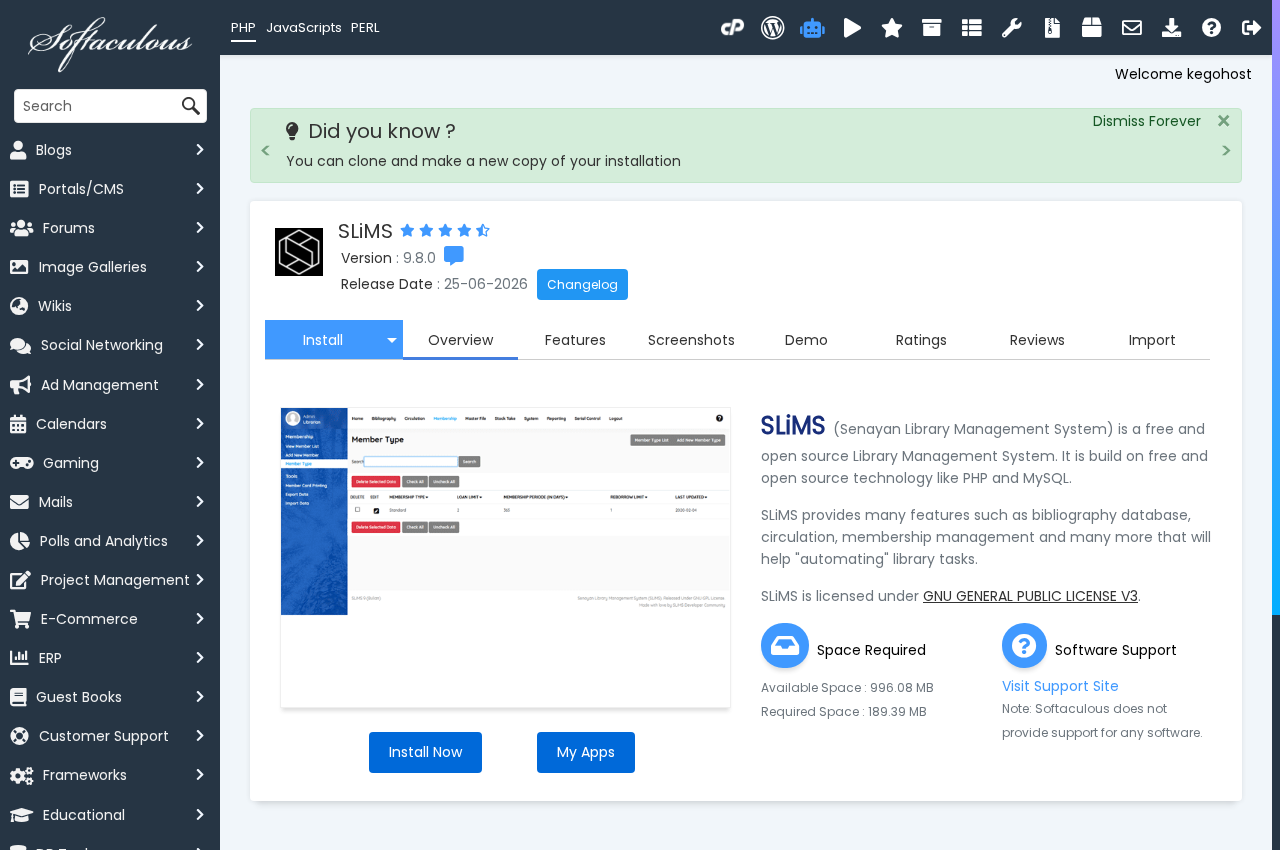
💡 Info Penting Server: Di platform cloud hosting GoHost, installer otomatis Softaculous Apps Installer sudah tersedia lengkap dengan rilis SLiMS terkini (SLiMS 9 Bulian v9.8.0) dan mendukung penuh arsitektur PHP 8.2 hingga PHP 8.3 dengan modul pdo_mysql, gd, fileinfo, dan intl yang aktif secara default.
📑 Daftar Isi Panduan Cara Install SLiMS di cPanel
1. Mengenal Apa Itu SLiMS dan Manfaatnya untuk Perpustakaan
SLiMS (Senayan Library Management System) adalah sistem manajemen perpustakaan berbasis web gratis dan berlisensi GNU General Public License (GPL). SLiMS dirancang untuk menggantikan pencatatan buku konvensional berbasis kertas atau spreadsheet menjadi sistem database terpadu yang dapat diakses secara digital.
Bagi sekolah, madrasah, universitas, maupun lembaga arsip, mengimplementasikan cara install SLiMS di cPanel memberikan keunggulan operasional yang signifikan:
- Katalogisasi Standar Internasional: Mendukung pengelompokan bibliografi berdasarkan MARC, ISBN/ISSN, klasifikasi DDC (Dewey Decimal Classification), pengarang, dan penerbit.
- Portal OPAC Responsif: Memungkinkan pemustaka mencari judul buku, mengecek stok ketersediaan di rak, melihat cover buku, dan membaca abstrak secara langsung.
- Sirkulasi Cepat & Akurat: Transaksi peminjaman dan pengembalian hanya membutuhkan barcode scanner sehingga antrean di meja sirkulasi perpustakaan berkurang drastis.
- Hemat Anggaran: Tanpa biaya lisensi tahunan yang mahal seperti software proprietary, perpustakaan dapat mengalokasikan anggaran untuk pengadaan koleksi literatur fisik dan digital.
2. Persiapan Sebelum Menginstall SLiMS di cPanel
Sebelum mengeksekusi tahapan cara install SLiMS di cPanel, perhatikan beberapa syarat teknis berikut agar proses instalasi berjalan lancar tanpa kendala:
- Layanan Hosting cPanel Aktif: Pastikan akun hosting Anda memiliki resource RAM, CPU, dan penyimpanan SSD NVMe yang memadai. Anda dapat memilih paket Hosting Murah GoHost yang sudah dioptimalkan untuk aplikasi edukasi.
- Subdomain Khusus: Disarankan membuat subdomain terpisah seperti
perpustakaan.sekolah.sch.idatauslims.domainanda.comagar tidak bercampur dengan file website utama. - Kesesuaian Versi PHP: SLiMS 9 Bulian versi terbaru mensyaratkan minimal PHP 8.2 atau PHP 8.3. Pastikan ekstensi
pdo_mysql,gd,fileinfo,intl, danmbstringtelah dicentang pada menu CloudLinux PHP Selector. - Sertifikat SSL (HTTPS): Aktifkan AutoSSL cPanel gratis pada subdomain agar transaksi login dan data pemustaka terlindungi enkripsi SSL/TLS.
📌 Cara Membuat Subdomain di cPanel: Buka cPanel » cari menu Domains » klik tombol Create A New Domain » isi nama subdomain (contoh: slims.namadomain.id) » arahkan Document Root ke folder terpisah » klik Submit.
3. Langkah 1: Masuk ke Dashboard cPanel & Buka Softaculous
Langkah pertama dalam cara install SLiMS di cPanel adalah login ke dashboard cPanel akun hosting Anda. Akses cPanel biasanya melalui tautan https://namadomain.com:2083 atau melalui tautan direct login dari Member Area penyedia hosting.
- Setelah berhasil login ke cPanel, Anda akan disambut antarmuka cPanel Jupiter.
- Gunakan kotak filter di bagian atas atau gulir ke bawah ke bagian grup menu Software.
- Klik ikon Softaculous Apps Installer untuk masuk ke pusat instalasi aplikasi otomatis.

4. Langkah 2: Mencari Aplikasi SLiMS di Katalog Softaculous
Softaculous memiliki ratusan script website siap pakai. Anda dapat menemukan SLiMS dengan cepat melalui fitur penelusuran:
- Ketik SLiMS pada form pencarian (Search) di pojok kiri atas Softaculous. Anda juga dapat menemukannya lewat menu samping pada kategori Others » Educational. Untuk informasi katalog script, Anda bisa melihat halaman dokumentasi SLiMS di Softaculous.
- Klik nama aplikasi SLiMS untuk membuka halaman ringkasan (*Overview*).
- Di halaman ini, Softaculous menampilkan informasi versi (SLiMS 9 Bulian v9.8.0), kapasitas disk yang dibutuhkan (sekitar 189 MB), screenshot antarmuka, dan ulasan pengguna.
- Klik tombol biru bertuliskan Install Now untuk memulai konfigurasi.
5. Langkah 3: Mengisi Formulir Pengaturan Domain & Akun Admin SLiMS
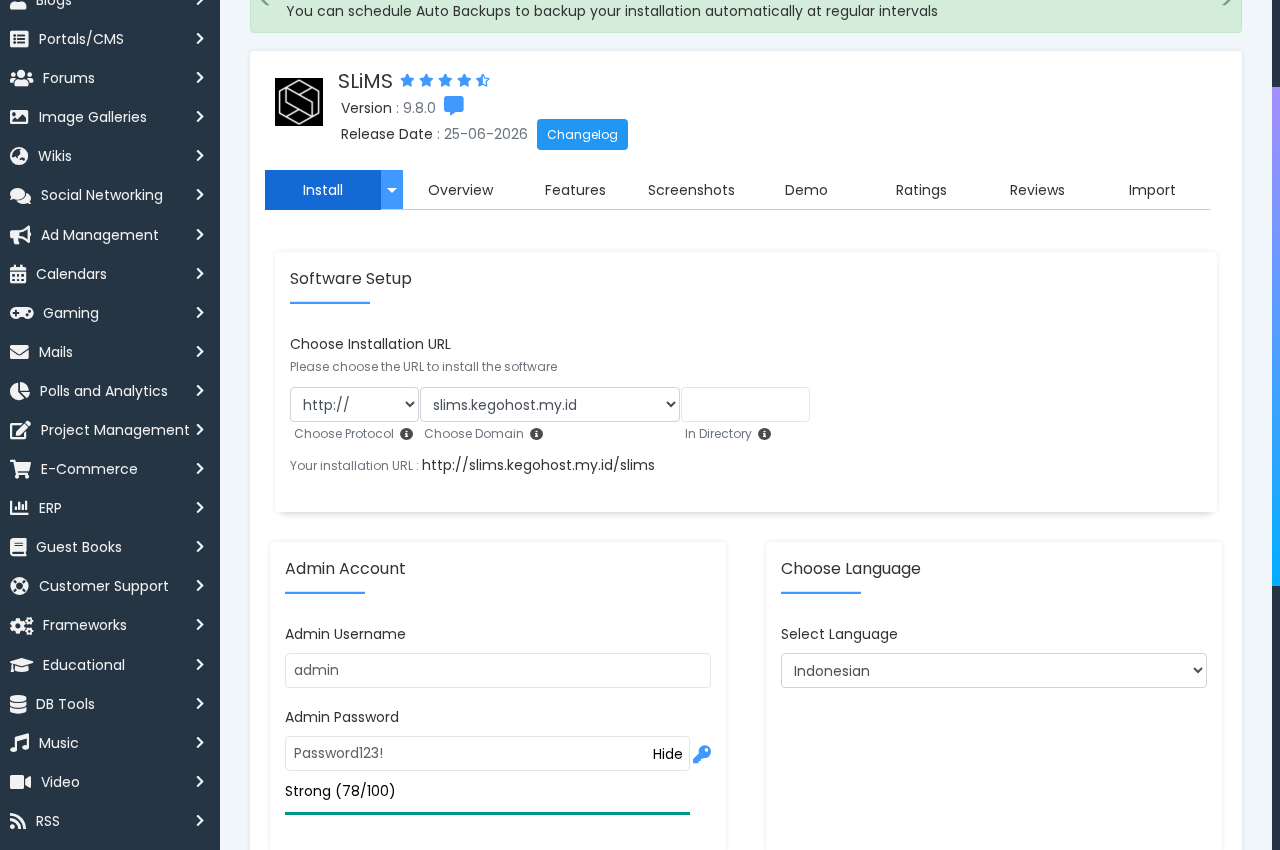
Pada tahapan formulir instalasi, Anda akan mengatur alamat domain, nama basis data, serta kredensial akun administrator kepala perpustakaan. Perhatikan setiap kolom berikut dengan cermat:
| Bagian Pengaturan | Penjelasan dan Rekomendasi Nilai |
|---|---|
| Choose Protocol | Gunakan protokol https:// untuk memastikan website aman diakses publik dengan enkripsi SSL. |
| Choose Domain | Pilih domain atau subdomain yang telah Anda buat untuk SLiMS (misalnya: slims.domainanda.my.id). |
| In Directory | Wajib kosongkan kolom ini agar SLiMS dapat langsung diakses melalui URL utama domain tanpa tambahan subfolder (contoh: slims.domainanda.id bukan slims.domainanda.id/slims). |
| Admin Username | Nama pengguna untuk login kepala perpustakaan. Jangan gunakan username standar admin demi alasan keamanan siber. |
| Admin Password | Masukkan kata sandi yang kuat dengan kombinasi huruf besar, angka, dan karakter simbol. Simpan kata sandi ini di tempat aman. |
| Select Language | Pilih opsi Indonesian agar sistem OPAC dan menu pustakawan langsung tampil dalam Bahasa Indonesia. |
6. Langkah 4: Memulai Instalasi dan Notifikasi Sukses
Setelah seluruh data konfigurasi terisi dengan benar:
- Gulir ke bagian paling bawah formulir. Anda juga bisa memasukkan alamat email pada kolom Email installation details to agar kredensial instalasi terkirim ke email Anda.
- Klik tombol biru Install.
- Sistem Softaculous akan otomatis mengunduh paket script, mengekstrak berkas, membuat database MySQL, dan melakukan konfigurasi file konfigurasi secara otomatis. Proses ini hanya memakan waktu sekitar 15 hingga 40 detik.
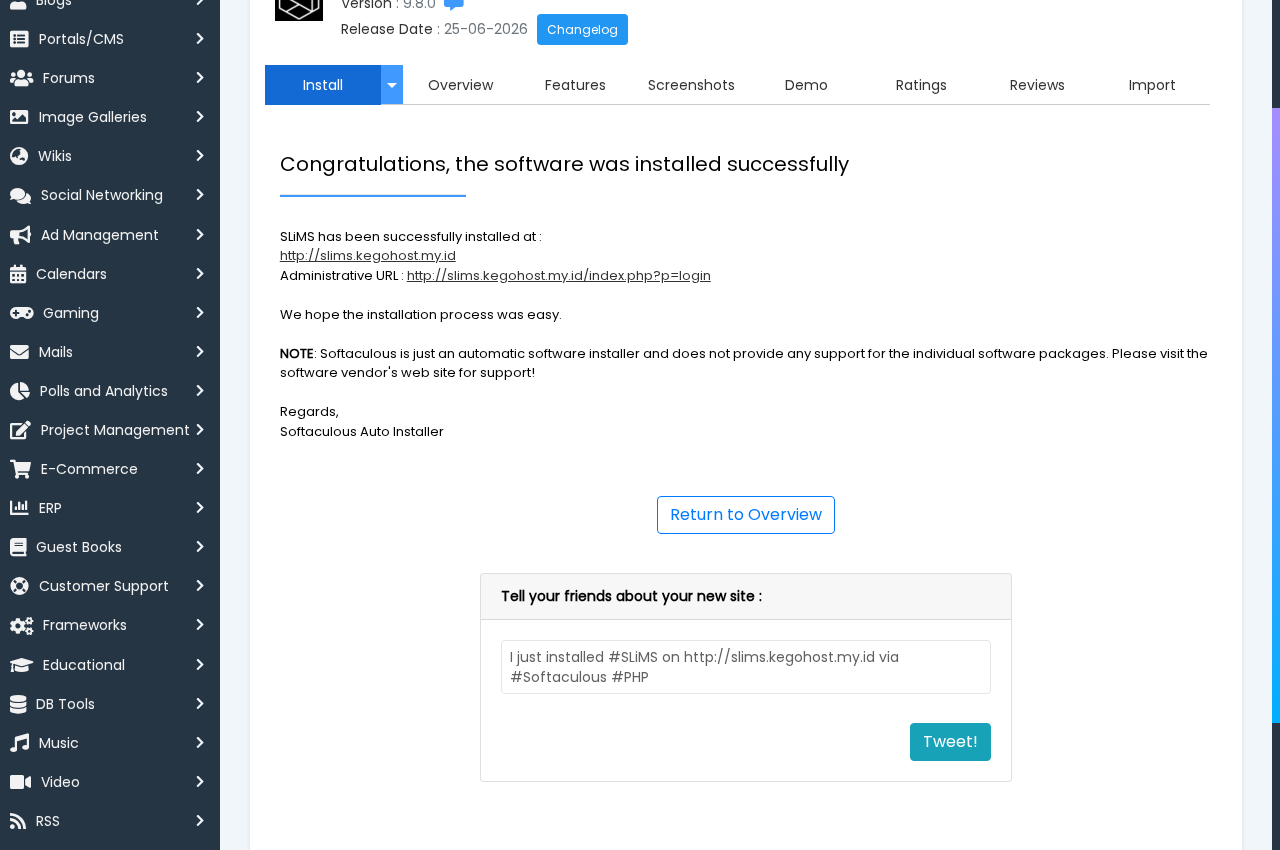
- Setelah progress bar mencapai 100%, halaman konfirmasi sukses akan muncul menampilkan URL situs SLiMS serta URL login administrator.
7. Langkah 5: Mengakses Portal Publik OPAC dan Login Pustakawan
Selamat! Proses penerapan cara install SLiMS di cPanel telah berhasil secara sempurna. Sekarang Anda memiliki dua halaman utama yang dapat diakses:
A. Portal Publik OPAC (Untuk Siswa / Mahasiswa / Pembaca)
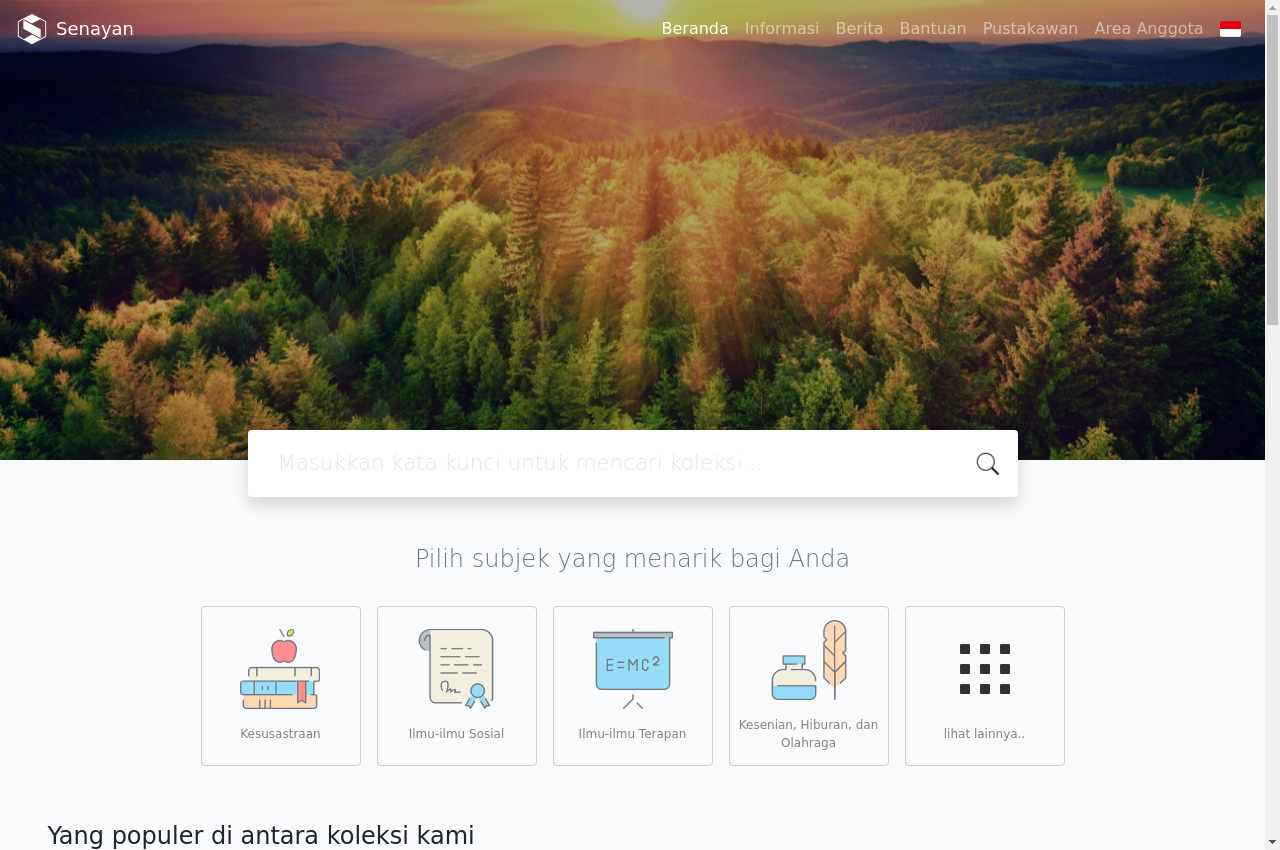
Buka alamat domain yang tadi didaftarkan (misal: http://slims.kegohost.my.id/). Anda akan langsung melihat halaman beranda portal pencarian buku perpustakaan lengkap dengan slider rekomendasi buku, form pencarian cepat, pencarian spesifik, dan informasi lokasi perpustakaan.
B. Area Login Staf & Pustakawan (Librarian Login)
Untuk mengelola data koleksi buku, data anggota, dan transaksi sirkulasi:
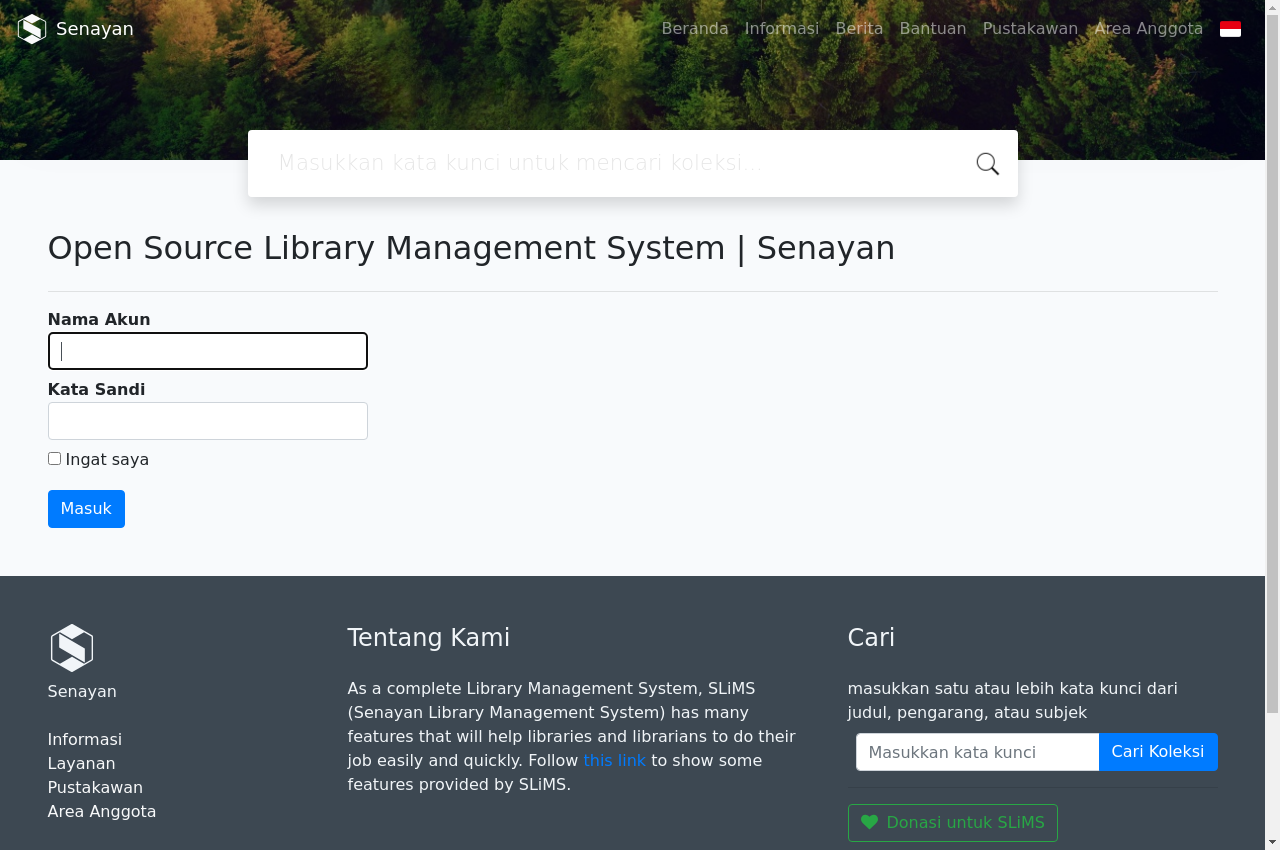
- Buka tautan login di pojok kanan atas portal OPAC atau tambahkan parameter
/index.php?p=loginpada akhir domain. - Masukkan Username dan Password administrator yang telah dibuat pada langkah sebelumnya.
- Klik tombol Masuk untuk membuka panel kerja pustakawan.
8. Fitur dan Modul Utama SLiMS 9 Bulian
Setelah berhasil memasang SLiMS, penting bagi Anda dan staf perpustakaan untuk mengenali modul-modul penting yang tersedia di dalam dasbor admin SLiMS 9 Bulian:
- Modul Bibliografi: Tempat menambahkan judul buku baru, mengunggah gambar sampul (cover), mencatat ISBN, pengarang, penerbit, nomor panggil (call number), subjek klasifikasi DDC, serta mencetak label stiker punggung buku dan barcode buku secara massal.
- Modul Sirkulasi: Fasilitas peminjaman buku, pengembalian buku kilat, perpanjangan masa pinjam mandiri, penetapan denda harian, dan pencatatan riwayat peminjaman setiap anggota perpustakaan.
- Modul Keanggotaan: Manajemen data anggota (siswa, dosen, staf), pengelompokan tipe keanggotaan (misal: Guru batas pinjam 5 buku 14 hari, Siswa batas pinjam 2 buku 7 hari), serta fitur cetak kartu anggota perpustakaan lengkap dengan foto dan barcode kartu.
- Modul Stock Take (Inventarisasi Koleksi): Fitur penghitungan ulang fisik buku di rak perpustakaan secara digital dengan pemindai barcode untuk mendeteksi buku yang hilang, salah letak, atau rusak secara otomatis.
- Modul Pelaporan & Statistik: Menghasilkan laporan statistik peminjaman terfavorit, grafik pengunjung harian, rekapitulasi denda, dan inventaris total koleksi perpustakaan yang dapat diekspor ke format spreadsheet.
- Modul Pengaturan Sistem (System Settings): Mengatur nama lembaga perpustakaan, logo instansi, jam operasional, pengaturan OPAC, hingga konfigurasi email notifikasi keterlambatan pengembalian buku.
9. Tips Optimasi Performa SLiMS di Hosting cPanel
Agar sistem perpustakaan online Anda selalu responsif dan stabil meskipun diakses oleh ratusan pemustaka secara bersamaan, lakukan beberapa optimasi berikut di cPanel:
- Aktifkan OPcache PHP: Pastikan ekstensi
opcacheaktif di CloudLinux PHP Selector. OPcache menyimpan bytecode PHP yang telah dikompilasi di dalam RAM sehingga pemrosesan halaman OPAC menjadi 3x lebih cepat. - Tingkatkan Memory Limit & Upload Max Filesize: Di menu cPanel MultiPHP INI Editor, sesuaikan nilai parameter berikut:
memory_limit = 256M(atau 512M untuk katalog besar di atas 10.000 judul).upload_max_filesize = 32M(agar pustakawan leluasa mengunggah cover buku resolusi tinggi atau berkas PDF karya ilmiah).max_execution_time = 300(mencegah timeout saat melakukan impor massal data bibliografi via format CSV atau MARC).
- Pasang Fitur Auto-Backup Softaculous: Jangan biarkan data katalog perpustakaan hilang tanpa cadangan. Di Softaculous, buka menu All Installations » klik ikon pensil (Edit) pada instalasi SLiMS » aktifkan Automated Backups dengan frekuensi mingguan atau bulanan.
- Gunakan Hosting Cloud NVMe: Pastikan Anda menggunakan paket cloud hosting dengan media penyimpanan solid-state modern seperti pada Layanan Hosting GoHost agar query pencarian judul buku di database MySQL berlangsung instan. Anda juga dapat membaca artikel tips hosting lainnya di Blog GoHost.
10. Mengatasi Masalah (Troubleshooting) yang Sering Terjadi
Jika Anda mengalami kendala saat atau sesudah menjalankan cara install SLiMS di cPanel, berikut beberapa solusi pemecahannya:
| Kendala / Pesan Error | Penyebab dan Langkah Solusi |
|---|---|
| Error 500 / Halaman Kosong (Blank Page) | SLiMS 9 Bulian membutuhkan ekstensi nd_pdo_mysql dan fileinfo. Masuk ke cPanel » Select PHP Version » aktifkan ekstensi tersebut pada versi PHP 8.2 atau PHP 8.3. |
| Gagal Mengunggah Sampul Buku (Cover Image) | Pastikan ekstensi gd aktif untuk memproses kompresi gambar. Periksa juga izin (*permission*) folder images/docs pada File Manager agar berada di permission 0755. |
| Peringatan Tidak Aman (Not Secure) di Browser | Subdomain belum terpasang SSL. Buka menu cPanel SSL/TLS Status » centang subdomain SLiMS » klik tombol Run AutoSSL untuk menerbitkan sertifikat SSL gratis. |
| Lupa Password Akun Admin Pustakawan | Buka cPanel » phpMyAdmin » pilih database SLiMS » buka tabel user » edit baris admin » ubah kolom password menggunakan fungsi hash SHA1. |
11. Tanya Jawab Seputar Instalasi SLiMS (FAQ)
Apakah cara install SLiMS di cPanel via Softaculous ini gratis?
Ya, aplikasi SLiMS berlisensi 100% open-source dan installer Softaculous sudah termasuk dalam paket hosting cPanel di GoHost tanpa biaya tambahan apapun.
Berapa kapasitas hosting yang direkomendasikan untuk SLiMS?
Instalasi awal SLiMS membutuhkan ruang disk sekitar 190 MB. Namun seiring bertambahnya koleksi gambar sampul buku (*book cover*) dan lampiran PDF tugas akhir/skripsi, disarankan menggunakan paket hosting dengan ruang minimal 2 GB hingga 5 GB.
Dapatkah data SLiMS dari localhost dipindahkan ke cPanel online ini?
Tentu bisa! Anda cukup mengekspor database SQL dari phpMyAdmin localhost, lalu mengimpornya ke database cPanel yang dibuat oleh Softaculous serta memindahkan folder images/docs dan repository untuk lampiran berkas.
Mengapa muncul error ekstensi PHP saat membuka SLiMS?
SLiMS 9 Bulian membutuhkan ekstensi PHP tertentu seperti gd, pdo_mysql, fileinfo, dan mbstring. Di cPanel GoHost, Anda dapat mengaktifkan ekstensi ini dengan mudah melalui menu Select PHP Version pada CloudLinux PHP Selector.
12. Checklist Cepat Pasca Instalasi SLiMS 9 Bulian
Sebelum mempublikasikan alamat katalog online perpustakaan kepada seluruh siswa dan anggota, pastikan Anda telah menyelesaikan checklist penting berikut demi keamanan dan kerapian data:
- Ganti Password Default Admin: Masuk ke menu System » User, lalu ubah kata sandi akun admin dan tambahkan akun pustakawan khusus dengan hak akses terbatas untuk staf sirkulasi harian.
- Lengkapi Profil & Logo Instansi: Masuk ke menu System » System Configuration, kemudian sesuaikan nama perpustakaan, alamat lengkap sekolah/kampus, nomor telepon, serta unggah logo instansi agar tampil elegan di kop portal OPAC.
- Konfigurasi Tipe Keanggotaan & Hak Pinjam: Buka menu Membership » Member Type, lalu atur batas maksimal jumlah buku yang dapat dipinjam dan durasi hari peminjaman untuk setiap kategori pemustaka.
- Uji Coba Transaksi Sirkulasi Pertama: Masukkan 1 atau 2 data sampel buku pada menu Bibliography, daftarkan 1 akun anggota uji coba, lalu lakukan simulasi proses peminjaman dan pengembalian untuk memastikan alur kerja pustakawan siap pakai.