Mengenal Perbedaan ea-php vs alt-php di cPanel & Cara Mengatur Versi PHP yang Tepat
Pernahkah Anda mengalami situasi di mana setelah mengganti versi PHP di cPanel, website Anda tiba-tiba menampilkan Error 500 (Internal Server Error), koneksi database terputus, atau fungsi upload gambar mendadak tidak berjalan? Masalah klasik ini hampir selalu bermuara pada satu kebingungan mendasar: ketidaktahuan mengenai perbedaan ea-php dan alt-php di cPanel serta bagaimana ekstensi PHP dikelola di balik layar.
Bagi pemilik website, web developer, maupun pengelola portal bisnis yang menggunakan shared hosting atau cloud hosting berbasis cPanel, memahami perbedaan ea-php dan alt-php adalah kunci menjaga performa aplikasi tetap prima. Selain itu, Anda juga perlu menguasai cara ganti versi php cpanel yang aman agar setiap domain maupun subdomain dapat berjalan pada versi PHP yang tepat tanpa saling mengganggu. Mari kita kupas tuntas panduan praktis dan teknisnya di artikel ini!
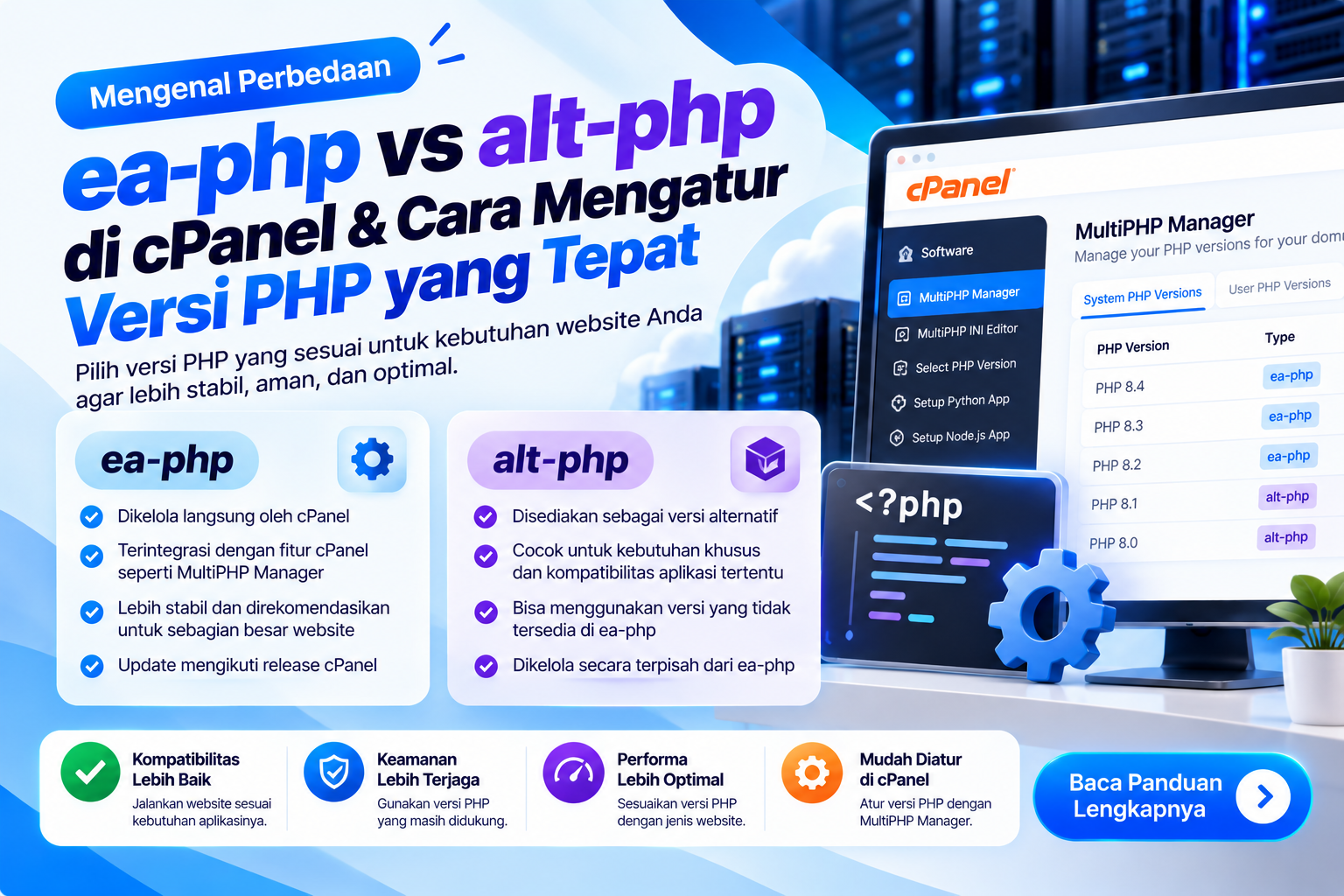
💡 Fakta Singkat: ea-php adalah paket PHP bawaan EasyApache 4 dari cPanel, sedangkan alt-php adalah paket PHP modular dari sistem operasi CloudLinux yang terintegrasi dengan fitur PHP Selector. Keduanya memiliki mekanisme konfigurasi modul yang sangat berbeda!
📑 Daftar Isi Panduan PHP cPanel
1. Apa itu ea-php (EasyApache PHP)?
Nama ea-php merupakan singkatan dari EasyApache PHP. Ini adalah implementasi runtime PHP resmi yang disediakan secara default oleh pengembang cPanel melalui sistem software package manager EasyApache 4 (EA4). Pada sistem Linux server, binary ini biasanya tersimpan di path direktori /opt/cpanel/ea-php{version}/.
Karakteristik utama dari ea-php meliputi:
- Dikelola oleh Administrator Server: Daftar ekstensi PHP (seperti
mysqli,pdo,curl,gd, atauopcache) dikompilasi atau diinstal secara global oleh penyedia hosting pada tingkat root server. - Konfigurasi Terpusat: Pengguna biasa di cPanel tidak dapat mengaktifkan atau menonaktifkan ekstensi baru secara bebas melalui tombol centang jika ekstensi tersebut belum diinstal oleh pengelola hosting.
- Stabilitas Sangat Tinggi: Karena ekstensinya dipatok di tingkat sistem, ea-php sangat stabil dan optimal untuk aplikasi produksi standar yang tidak memerlukan modul-modul kustom eksotis.
2. Apa itu alt-php (CloudLinux PHP Selector)?
Di sisi lain, alt-php adalah singkatan dari Alternative PHP. Paket ini dirancang khusus oleh CloudLinux OS untuk melengkapi fitur PHP Selector di cPanel. Pada server, binary ini berlokasi di direktori /opt/alt/php{version}/.
Tujuan utama dihadirkannya alt-php adalah memberikan kendali penuh kepada setiap pengguna shared hosting tanpa membahayakan integritas sistem pengguna lain. Fitur unggulan dari alt-php mencakup:
- Bebas Memilih Ekstensi 1-Klik: Anda dapat mengaktifkan modul seperti
intl,zip,redis,imagick,soap, hinggaionCube Loaderhanya dengan mencentang kotak di antarmuka Select PHP Version cPanel. - Kustomisasi php.ini Mandiri: Pengguna bisa menaikkan nilai
memory_limit,upload_max_filesize,post_max_size, danmax_execution_timelangsung dari menu Options tanpa harus menyunting file konfigurasi server manual. - Isolasi Aman via CageFS: Perubahan ekstensi pada akun Anda tidak akan berdampak sedikit pun pada akun pengguna lain di server yang sama.
3. Tabel Komparasi: Perbedaan ea-php dan alt-php
Untuk memudahkan Anda memahami perbedaan ea-php dan alt-php, berikut adalah tabel perbandingan komprehensif antara keduanya:
4. Kenapa Ekstensi Sering Hilang Saat Ganti Versi PHP?
Salah satu keluhan paling sering yang dialami pengguna saat mempraktikkan cara ganti versi php cpanel adalah: “Saya baru saja menaikkan versi PHP dari 8.1 ke 8.2, kenapa website malah error dan plugin WordPress mendadak nonaktif karena ekstensi hilang?”
Ada 2 penyebab utama mengapa fenomena ini terjadi:
-
Berpindah Arsitektur Tanpa Disadari (Dari alt-php ke ea-php):
Jika sebelumnya website Anda berjalan dialt-phpdengan modulfileinfo,intl, danzipaktif dari PHP Selector, lalu Anda mengubah versi melalui menu MultiPHP Manager keea-php82, maka website Anda otomatis beralih ke lingkungan EasyApache. Modul-modul yang tadinya Anda centang di PHP Selector tidak akan terbaca karena ea-php tidak membaca konfigurasi alt-php! -
Tiap Versi alt-php Memiliki Profil Modul Terpisah:
Di CloudLinux PHP Selector, modul yang Anda aktifkan di PHP 8.1 disimpan dalam konfigurasi terpisah. Ketika Anda beralih ke PHP 8.2 atau PHP 8.5, versi baru tersebut memulai dengan daftar modul default. Modul tambahan wajib Anda centang ulang untuk versi yang baru dipilih.
⚠️ Tips Solusi: Selalu catat ekstensi penting yang dibutuhkan website Anda (seperti pdo_mysql, curl, openssl, mbstring, gd, dan zip) sebelum melakukan perubahan versi PHP agar Anda bisa langsung memverifikasinya kembali setelah pergantian versi.
5. Pentingnya Isolasi Versi PHP per Subdomain
Dalam pengembangan website modern, sangat lumrah memiliki skenario di mana satu akun hosting menjalankan beberapa aplikasi berbeda sekaligus. Contohnya:
- Domain Utama (
domainanda.com) menggunakan WordPress stabil yang berjalan optimal di PHP 8.2 atau PHP 8.4. - Subdomain Sistem (
api.domainanda.comatauapp.domainanda.com) menggunakan framework modern seperti Laravel 11+ yang membutuhkan PHP 8.5+. - Subdomain Arsip / Legacy (
arsip.domainanda.com) masih memerlukan PHP 7.4.
Jika hosting Anda tidak mendukung isolasi versi PHP per subdomain, mengubah versi PHP domain utama akan merusak aplikasi di subdomain, atau sebaliknya! Beruntung, dengan fitur MultiPHP Manager di cPanel yang dipadukan dengan alt-php CloudLinux, setiap subdomain dapat ditentukan versi PHP-nya secara independen tanpa saling bertabrakan.
6. Panduan Praktis: Cara Ganti Versi PHP cPanel dengan Benar
Berikut adalah langkah demi langkah cara ganti versi php cpanel yang aman dan tepat sasaran:
Langkah 1: Menentukan Versi PHP Domain / Subdomain di MultiPHP Manager
- Login ke cPanel akun hosting Anda.
- Cari dan buka menu MultiPHP Manager di kolom pencarian.
- Anda akan melihat daftar domain utama, addon domain, serta subdomain yang terdaftar.
- Centang kotak di samping domain atau subdomain yang ingin diubah versinya.
- Pada menu dropdown PHP Version di sudut kanan atas, pilih versi yang diinginkan (misalnya
alt-php85atau versi yang sesuai). - Klik tombol Apply. Versi PHP pada direktori domain tersebut kini sudah terisolasi dan aktif.
Langkah 2: Menyesuaikan Ekstensi Melalui “Select PHP Version”
- Kembali ke beranda cPanel, lalu buka menu Select PHP Version (CloudLinux PHP Selector).
- Pastikan versi aktif pada tab Current PHP Version sudah sesuai dengan kebutuhan aplikasi Anda.
- Pada tab Extensions, centang semua ekstensi yang diwajibkan oleh script atau framework Anda (misalnya:
bcmath,intl,pdo_mysql,redis,zip, dll.). - Beralih ke tab Options untuk menyesuaikan batasan memori, seperti mengubah
memory_limitmenjadi512Matauupload_max_filesizemenjadi128M. Perubahan ini akan tersimpan otomatis secara instan.
7. Menyelaraskan Versi PHP CLI di Terminal & Composer
Bagi Anda yang sering bekerja dengan terminal cPanel, SSH, dan Composer, terkadang versi PHP di web browser sudah berubah, namun saat mengetikkan perintah php -v di terminal, outputnya masih menampilkan versi lama. Mengapa demikian?
Secara default, baris perintah terminal membaca alias global sistem. Untuk memastikan perintah CLI, Composer, dan artisan berjalan pada versi PHP yang diinginkan, Anda dapat menggunakan path absolut PHP berikut di terminal Anda:
- Path CloudLinux alt-php 8.5:
/opt/alt/php85/usr/bin/php -v - Path cPanel ea-php 8.5:
/opt/cpanel/ea-php85/root/usr/bin/php -v - Menjalankan Composer dengan PHP 8.5:
/opt/alt/php85/usr/bin/php /usr/local/bin/composer install - Menjalankan Artisan Laravel:
/opt/alt/php85/usr/bin/php artisan migrate
✨ Kabar Baik di Gohost: Di seluruh layanan Cloud Hosting Gohost, terminal cPanel dan CageFS Anda sudah otomatis disinkronkan, sehingga perintah standar php -v dan composer langsung mengenali versi PHP aktif Anda tanpa konfigurasi yang rumit!
8. Keunggulan Manajemen MultiPHP di Cloud Hosting Gohost
Memilih penyedia hosting yang memiliki infrastruktur fleksibel sangat berpengaruh terhadap kenyamanan pengelolaan website Anda. Di Gohost.id, kami merancang lingkungan hosting yang siap pakai baik untuk pengguna CMS pemula maupun developer profesional:
- Ketersediaan Versi PHP Terlengkap: Mendukung PHP 7.4, 8.0, 8.1, 8.2, 8.3, 8.4, hingga versi mutakhir PHP 8.5.
- Kombinasi MultiPHP Manager & CloudLinux Selector: Nikmati kebebasan isolasi versi per subdomain sekaligus kemudahan centang ekstensi 1-klik.
- Performa NVMe Enterprise & Nginx Reverse Proxy: Website Anda dimuat secepat kilat berkat media penyimpanan ultra cepat dan caching Nginx tingkat server.
- Keamanan Berlapis Imunify360 & CageFS: Setiap akun hosting terisolasi sempurna dalam sandbox aman yang kebal dari penyebaran malware lintas akun.
9. Pertanyaan yang Sering Diajukan (FAQ)
Q: Apakah mengganti versi PHP di cPanel akan menyebabkan website downtime?
Tidak. Proses pergantian versi PHP berlangsung secara real-time dalam hitungan detik tanpa perlu merestart web server secara menyeluruh.
Q: Lebih baik memilih ea-php atau alt-php untuk website WordPress?
Untuk website WordPress, alt-php sangat direkomendasikan karena memberikan fleksibilitas penuh untuk mengaktifkan ekstensi seperti Imagick, Zip, dan OPcache serta menaikkan upload limit secara mandiri.
Q: Bagaimana jika website saya menampilkan error “Call to undefined function” setelah ganti versi?
Error tersebut menandakan ada ekstensi PHP yang belum aktif. Cukup buka menu Select PHP Version di cPanel, lalu centang modul fungsi yang diminta oleh error tersebut (misalnya curl atau mbstring).
Ingin Hosting Cepat, Fleksibel, & Bebas Atur Versi PHP?
Tinggalkan kerumitan hosting lama Anda! Di Gohost.id, nikmati kemudahan mengisolasi versi PHP per subdomain, dukungan PHP 8.5 & Composer, serta kecepatan NVMe ultra kencang mulai dari Rp 15.000/bulan!
Artikel ini dipublikasikan oleh Tim Teknis Gohost. Butuh bantuan memindahkan website atau mengatur environment PHP aplikasi Anda? Hubungi tim support 24/7 kami kapan saja!