Cara Deploy CodeIgniter ke cPanel (CI 3 & CI 4) 100% Berhasil
Sedang mencari panduan cara deploy CodeIgniter ke cPanel dari localhost laptop agar website Anda bisa online dan siap diakses publik? Anda berada di tempat yang tepat! Bagi mahasiswa jurusan teknik informatika maupun web developer pemula, framework CodeIgniter (CI) adalah salah satu senjata andalan untuk membangun aplikasi web skripsi, tugas akhir, maupun website bisnis yang ringan, cepat, dan mudah dikembangkan.
Namun, momen yang sering kali membuat panik adalah ketika aplikasi yang awalnya berjalan mulus di localhost laptop (seperti XAMPP atau Laragon) mendadak mengalami kendala saat di-upload ke server cPanel. Masalah klasik seperti Error 404 Page Not Found, Controller Not Found, hingga Database Connection Error kerap kali muncul tepat sebelum jadwal presentasi atau sidang skripsi berlangsung.
Jangan khawatir! Di artikel ini, kita akan mengupas tuntas panduan langkah demi langkah cara deploy CodeIgniter ke cPanel—baik untuk CodeIgniter 3 (CI 3) maupun CodeIgniter 4 (CI 4)—lengkap dengan trik konfigurasi .htaccess anti-error 404, setup database MySQL, pengaturan file environment, serta rekomendasi hosting CodeIgniter terbaik agar website Anda langsung live dan lancar diakses.
💡 Tips Penting Mahasiswa & Developer: Memahami cara deploy CodeIgniter ke cPanel dengan benar akan menghemat waktu Anda berjam-jam saat menghadapi ujian skripsi atau peluncuran website klien. Menjalankan aplikasi di server online dengan domain resmi (contoh: aplikasi-anda.my.id) membuktikan program Anda siap pakai (production ready) dan dapat diuji langsung dari smartphone penguji saat presentasi berlangsung.
📑 Daftar Isi Panduan Deploy CodeIgniter
1. Kenapa Perlu Deploy CodeIgniter ke Hosting cPanel?
Banyak developer pemula bertanya, mengapa kita tidak cukup mendemokan project di localhost laptop saja? Bagi mahasiswa yang sedang menempuh tugas akhir, ada berbagai alasan website skripsi wajib online sebelum jadwal sidang dimulai.
Mulai dari risiko laptop hang mendadak di hadapan dosen penguji, port database MySQL yang konflik, hingga keterbatasan localhost yang tidak bisa diakses langsung oleh perangkat dewan penguji. Dengan memilih paket hosting skripsi yang tepat dan menerapkan panduan cara deploy CodeIgniter ke cPanel, aplikasi Anda dapat diakses dari mana saja secara cepat dan stabil selama 24 jam nonstop.
2. Persiapan Sebelum Cara Deploy CodeIgniter ke cPanel
Sebelum masuk ke dashboard cPanel hosting Anda, ada beberapa hal krusial yang wajib Anda siapkan di komputer lokal agar proses deploy CodeIgniter ke cPanel berjalan mulus:
- Export Database MySQL: Buka browser dan akses
http://localhost/phpmyadmin. Pilih database project Anda di kolom kiri, klik tab Export, lalu unduh file berformat.sqlke folder komputer Anda. - Kompresi File Project ke Format ZIP: Buka folder project CodeIgniter Anda. Pilih seluruh isi file dan folder di dalamnya, klik kanan lalu pilih opsi Send to > Compressed (zipped) folder (atau gunakan 7-Zip/WinRAR). Pastikan menggunakan format .zip, bukan .rar, karena cPanel hanya mendukung ekstraksi file zip atau tar.gz secara native saat proses cara upload CodeIgniter ke cPanel dilakukan.
- Perhatikan Penamaan File (Case-Sensitivity Linux): Server cPanel menggunakan sistem operasi berbasis Linux yang bersifat case-sensitive (membedakan huruf besar dan huruf kecil). Pastikan penamaan file controller Anda diawali huruf kapital (contoh:
Dashboard.php,Auth.php) agar tidak memicu Error 404 Controller Not Found saat diakses di server codeigniter cpanel Anda.
3. Langkah 1: Membuat Database MySQL di cPanel
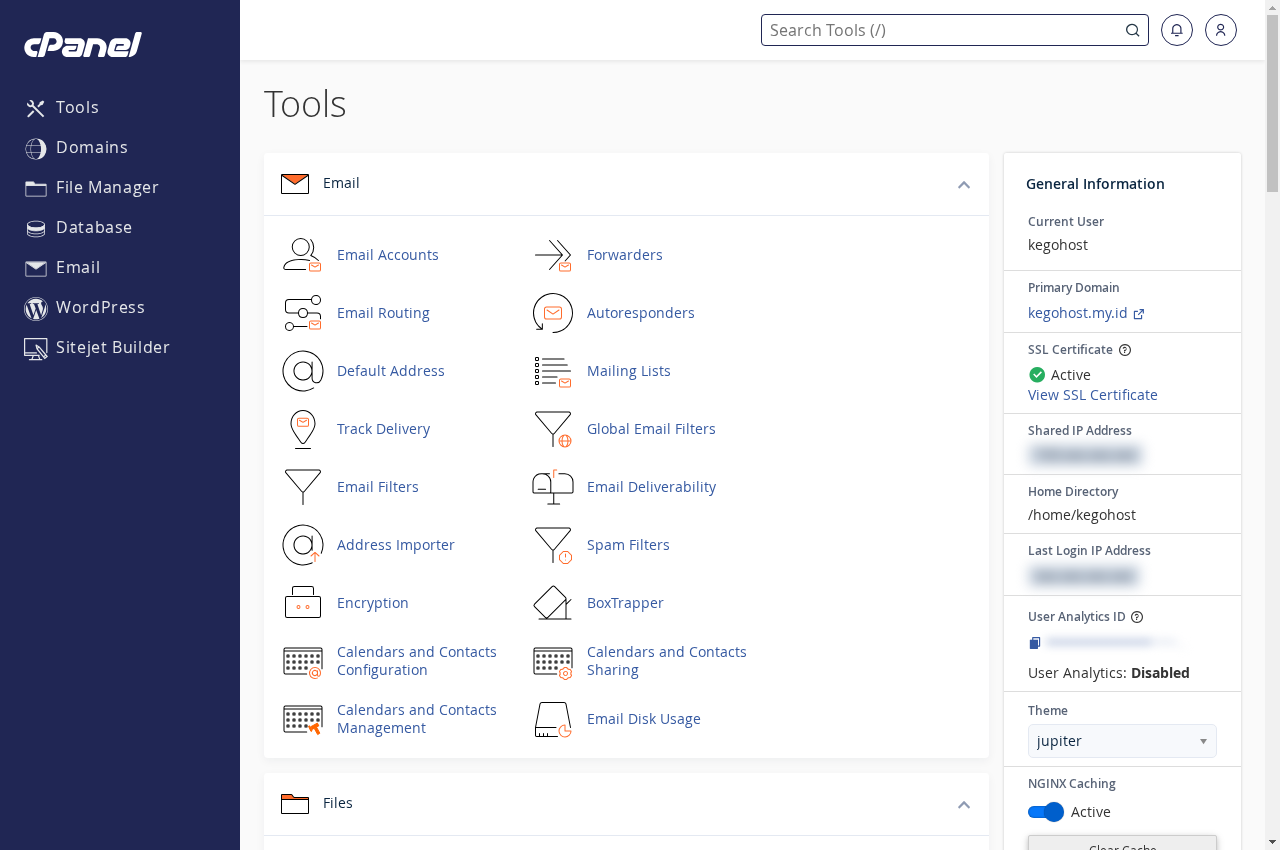
Langkah pertama di server cPanel adalah menyiapkan database MySQL baru untuk menampung seluruh tabel data aplikasi CodeIgniter Anda. Menyiapkan database dengan hak akses yang benar adalah pondasi utama dalam cara deploy CodeIgniter ke cPanel agar sistem bebas dari gangguan koneksi:
- Login ke cPanel akun hosting Anda di GoHost.
- Pada kolom pencarian cPanel atau kategori Databases, klik menu MySQL® Database Wizard. Pelajari juga dokumentasi resmi MySQL Database Wizard cPanel untuk referensi teknis cPanel.
- Buat Nama Database: Masukkan nama database Anda (misal:
db_skripsi), lalu klik tombol Next Step. - Buat Pengguna (User) Database: Masukkan username (misal:
user_ci) dan buat password yang kuat. Catat nama database lengkap, username, dan password ini di Notepad karena akan dimasukkan ke konfigurasi koneksi CodeIgniter. - Berikan Hak Akses Penuh: Centang opsi ALL PRIVILEGES, lalu klik Make Changes.
Setelah database berhasil dibuat, kembali ke beranda cPanel dan buka menu phpMyAdmin. Pilih database yang baru Anda buat di bilah kiri, klik tab Import, pilih file .sql yang telah Anda export dari localhost, lalu klik tombol Import / Go di bagian bawah sampai muncul notifikasi sukses berwarna hijau.
4. Langkah 2: Upload Project ke File Manager cPanel
Setelah database siap, tahap berikutnya dalam cara upload CodeIgniter ke cPanel adalah mengunggah file source code project. Pastikan koneksi internet stabil saat proses deploy CodeIgniter ke cPanel berlangsung agar file arsip zip terunggah secara sempurna tanpa ada file yang corrupt:
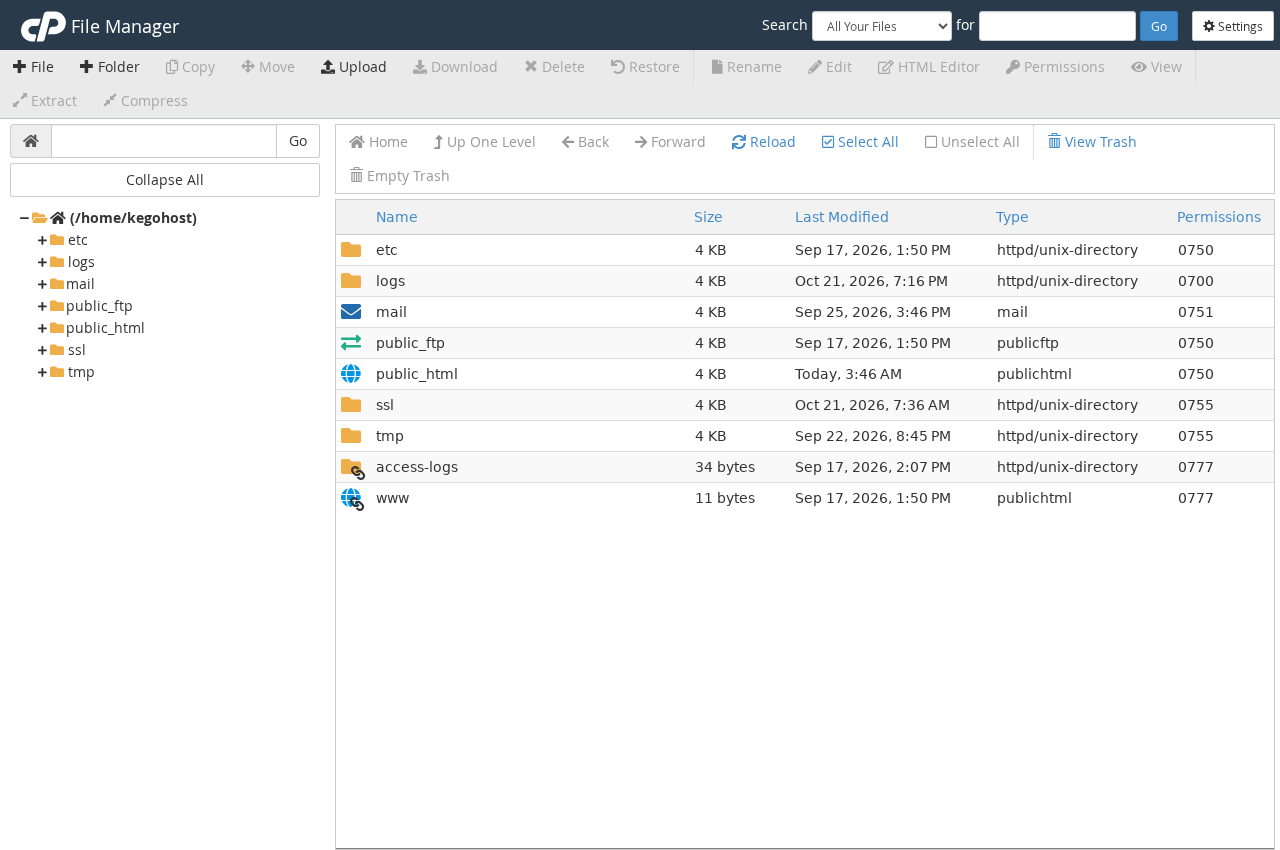
- Di dashboard cPanel, buka menu File Manager. Anda dapat melihat panduan navigasi lengkap di dokumentasi cPanel File Manager resmi.
- Masuk ke folder public_html (direktori utama domain Anda). Jika Anda memasang di subdomain, masuklah ke folder document root subdomain tersebut.
- Klik tombol Upload di toolbar atas, lalu unggah file arsip
.zipproject CodeIgniter Anda. - Setelah progress bar upload berubah menjadi hijau (100%), kembali ke File Manager cPanel.
- Klik kanan file
.zipyang baru diunggah, lalu pilih opsi Extract untuk mengekstrak seluruh file.
5. Panduan Khusus Cara Deploy CodeIgniter 3 ke cPanel Anti Error 404
Bagi Anda yang menggunakan CodeIgniter 3, ada tiga file utama yang wajib disesuaikan agar proses cara deploy CodeIgniter ke cPanel sukses dan aplikasi dapat berjalan tanpa kendala error 404 atau gagal koneksi database:
1. Konfigurasi application/config/config.php:
Buka file application/config/config.php via tombol Edit di File Manager cPanel, lalu sesuaikan URL domain utama Anda dan kosongkan index_page:
// Atur Base URL sesuai domain aktif Anda (wajib gunakan https)
$config['base_url'] = 'https://namadomainanda.com/';

// Kosongkan index_page untuk menghilangkan index.php di URL
$config['index_page'] = '';
2. Konfigurasi application/config/database.php:
Sesuaikan data koneksi MySQL dengan database yang telah Anda buat di Langkah 1 tadi:
$db['default'] = array(
    'dsn'      => '',
    'hostname' => 'localhost',
    'username' => 'kegohost_userci', // Ganti dengan user cPanel Anda
    'password' => 'PasswordKuatAnda123!', // Ganti dengan password database
    'database' => 'kegohost_dbci',   // Ganti dengan nama database cPanel
    'dbdriver' => 'mysqli',
    'dbprefix' => '',
    'pconnect' => FALSE,
    'db_debug' => (ENVIRONMENT !== 'production'),
    'cache_on' => FALSE,
    'cachedir' => '',
    'char_set' => 'utf8',
    'dbcollat' => 'utf8_general_ci',
    'swap_pre' => '',
    'encrypt'  => FALSE,
    'compress' => FALSE,
    'stricton' => FALSE,
    'failover' => array(),
    'save_queries' => TRUE
);
3. Buat File .htaccess di Root public_html (Solusi Ampuh Anti Error 404):
File .htaccess sangat krusial dalam deploy CodeIgniter ke cPanel untuk mengarahkan seluruh permintaan URL ke controller index. Buat file baru bernama .htaccess langsung di dalam folder public_html, lalu masukkan konfigurasi mod_rewrite Apache berikut:
<IfModule mod_rewrite.c>
    RewriteEngine On
    RewriteCond %{REQUEST_FILENAME} !-f
    RewriteCond %{REQUEST_FILENAME} !-d
    RewriteRule ^(.*)$ index.php/$1 [L]
</IfModule>
6. Panduan Khusus Cara Deploy CodeIgniter 4 ke cPanel (Struktur Aman)
Struktur folder CodeIgniter 4 (CI 4) sedikit berbeda dari CI 3 karena CI 4 memisahkan file publik di dalam folder public/. Jika di-upload begitu saja ke shared hosting, URL website Anda akan memiliki buntut domain.com/public/. Untuk panduan arsitektur lengkap, Anda dapat membaca User Guide Resmi CodeIgniter.
Berikut langkah praktis cara deploy CodeIgniter ke cPanel untuk versi CI 4 dengan struktur folder rapi dan aman:
- Pindahkan semua file dan folder di dalam subfolder
public/(sepertiindex.php,.htaccess,favicon.ico, serta folder asetcss/,js/,images/) langsung ke rootpublic_html/. - Biarkan folder sistem lainnya (seperti
app/,system/,writable/, danvendor/) tetap berada di posisinya. - Buka file
index.phpyang sekarang berada di rootpublic_html/, cari baris kode konfigurasi path berikut (sekitar baris 35-40):// SEBELUMNYA: require FCPATH . '../app/Config/Paths.php'; // UBAH MENJADI: require FCPATH . 'app/Config/Paths.php';
Konfigurasi File Environment (.env):
Ubah nama file env bawaan project menjadi .env di File Manager cPanel, lalu buka dan sesuaikan variabel konfigurasi berikut agar koneksi pada server codeigniter cpanel berjalan lancar:
# Ubah mode environment menjadi production
CI_ENVIRONMENT = production

# Atur Base URL (Gunakan nama domain resmi berprotokol HTTPS)
app.baseURL = 'https://namadomainanda.com/'

# Atur Kredensial Database MySQL cPanel
database.default.hostname = localhost
database.default.database = kegohost_dbci
database.default.username = kegohost_userci
database.default.password = PasswordKuatAnda123!
database.default.DBDriver = MySQLi
database.default.port     = 3306
7. Langkah 5: Konfigurasi Versi PHP & Ekstensi di cPanel Gohost
Khusus pengguna CodeIgniter 4, framework ini membutuhkan minimal PHP 8.1 atau yang lebih tinggi, serta ekstensi penting seperti intl, mbstring, dan curl. Memilih konfigurasi PHP yang tepat adalah bagian penting dari cara deploy CodeIgniter ke cPanel. Untuk informasi teknis mengenai ekstensi ini, Anda bisa menyimak panduan resmi di PHP.net Manual Ekstensi Intl.
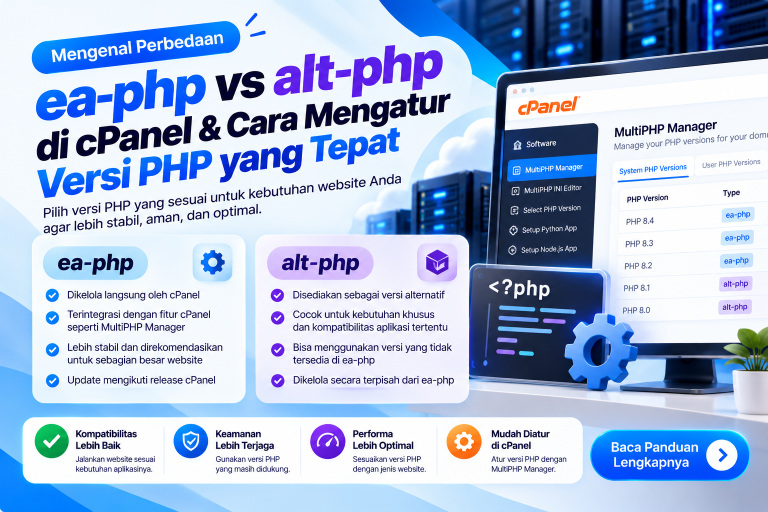
Di GoHost, server sudah dilengkapi CloudLinux PHP Selector. Anda juga dapat membaca artikel kami tentang perbedaan ea-php dan alt-php cPanel untuk memahami bagaimana CloudLinux mengelola versi PHP dengan stabil.
- Di beranda cPanel, cari dan buka menu Select PHP Version.
- Pilih versi PHP yang direkomendasikan, yaitu PHP 8.2 atau PHP 8.3, lalu klik Set as current.
- Beralih ke tab Extensions, pastikan seluruh modul berikut dalam status tercentang aktif:
intl(Wajib untuk sistem lokalisasi CI 4)mbstringnd_pdo_mysqldannd_mysqlifileinfozipdancurl
8. Mengatasi Error Umum Saat Deploy CodeIgniter ke cPanel
Jika website CodeIgniter Anda belum langsung tampil normal setelah proses deploy CodeIgniter ke cPanel, jangan panik. Sebagian besar kendala pada cara upload CodeIgniter ke cPanel dapat diselesaikan dengan cepat melalui rangkuman solusi berikut:
| Pesan Error / Kendala | Akar Penyebab | Solusi Langkah Cepat |
|---|---|---|
| 404 Page Not Found | Aturan .htaccess belum aktif atau nama file Controller menggunakan huruf kecil. | Pastikan file .htaccess sudah ada di public_html dan nama file class Controller diawali huruf kapital (contoh: Home.php bukan home.php). |
| Database Connection Refused / Error | Nama database, username, atau password MySQL di file config salah. | Periksa menu MySQL Database Wizard cPanel, pastikan user sudah di-assign ke database dengan hak akses ALL PRIVILEGES, lalu perbarui database.php atau .env. |
| Whoops! We seem to have hit a snag | Error runtime CodeIgniter 4 dalam mode production tanpa pesan detail. | Ubah sementara konfigurasi CI_ENVIRONMENT = development di file .env untuk melihat pesan log error secara lengkap. |
| The framework needs the following extension(s) installed: intl | Ekstensi PHP Internationalization (intl) belum diaktifkan di server. | Buka menu Select PHP Version di cPanel > Tab Extensions > Centang modul intl. |
| Unable to connect to database server | Host database diisi selain localhost atau port MySQL terblokir. | Gunakan hostname = localhost karena cPanel menjalankan web server dan database MySQL dalam satu mesin lokal yang sama. |
9. Rekomendasi Hosting CodeIgniter Murah & Cepat untuk Mahasiswa
Menjalankan cara deploy CodeIgniter ke cPanel sebenarnya sangat sederhana jika didukung oleh server hosting yang andal, cepat, dan mudah dikonfigurasi. Bagi Anda yang mencari layanan hosting CodeIgniter yang tangguh, GoHost menyediakan infrastruktur modern yang siap mendukung kelancaran aplikasi Anda. Selain tutorial CodeIgniter ini, bagi Anda yang juga mengembangkan aplikasi Laravel, silakan simak panduan kami tentang cara mengonlinekan web skripsi Laravel & PHP.
Butuh hosting yang ramah di kantong mahasiswa, bebas ribet, dan anti-down saat sesi presentasi sidang tugas akhir? Layanan Web Hosting Murah GoHost mulai Rp 5.000/bulan sudah dilengkapi penyimpanan super kencang SSD NVMe, cPanel resmi, sertifikat SSL gratis otomatis, serta CloudLinux PHP Selector fleksibel.
Jangan lupa juga daftarkan nama domain impian Anda melalui layanan beli domain murah GoHost dengan pilihan ekstensi lengkap seperti .COM, .ID, hingga .MY.ID yang sangat ramah kantong pelajar.
🚀 Butuh Bantuan Deploy Sampai Online Siap Sidang?
Khusus Anda yang memesan paket Hosting Skripsi GoHost, kami menyediakan layanan VIP gratis bantuan deploy sampai website Anda online sempurna langsung oleh tim teknisi GoHost. Anda cukup duduk tenang dan fokus mempersiapkan materi presentasi ujian!
Pesan Hosting Skripsi Sekarang →10. FAQ Seputar Deploy CodeIgniter ke cPanel
Berikut adalah beberapa pertanyaan yang kerap ditanyakan developer seputar implementasi codeigniter cpanel:
Q: Apakah bisa deploy CodeIgniter 4 di shared hosting cPanel tanpa akses terminal SSH?
A: Tentu saja sangat bisa! Anda cukup memindahkan isi folder public/ ke dalam direktori public_html dan menyesuaikan path pada file index.php seperti panduan cara deploy CodeIgniter ke cPanel di atas. Seluruh konfigurasi dapat dilakukan secara visual lewat File Manager cPanel tanpa perlu perintah command line.
Q: Mengapa route CodeIgniter saya menghasilkan Error 404 saat dibuka di cPanel?
A: Penyebab paling sering adalah tidak adanya file .htaccess yang memuat aturan mod_rewrite Apache di folder public_html, atau nama file Controller di folder Controllers menggunakan huruf kecil padahal Linux bersifat case-sensitive.
Q: Apakah GoHost memberikan bantuan jika saya kesulitan melakukan deploy CodeIgniter ke cPanel?
A: Ya, tim teknis GoHost siap membantu Anda 24/7. Khusus untuk paket Hosting Skripsi GoHost, tim kami bahkan siap membantu proses upload file, setting database MySQL, hingga konfigurasi file environment sampai aplikasi hosting CodeIgniter Anda siap dites oleh dosen penguji.