Tutorial Lengkap Cara Migrasi RDM Localhost ke Hosting Online cPanel (Anti Lemot)
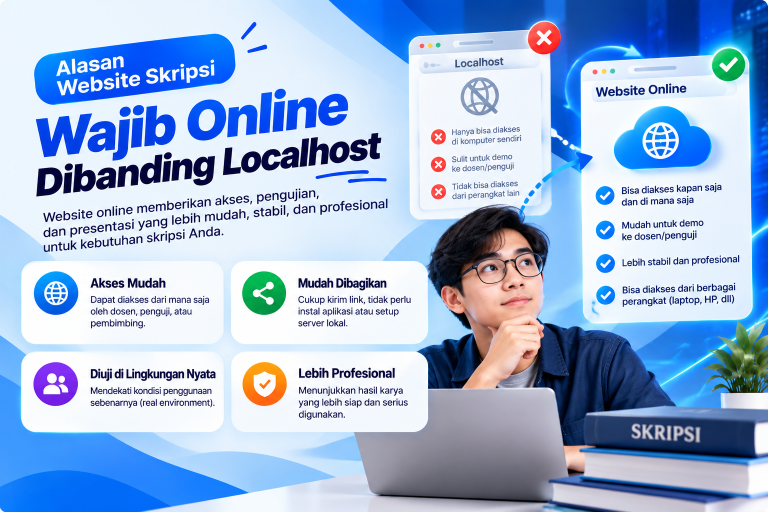
Apakah madrasah Anda masih menjalankan aplikasi Rapor Digital Madrasah (RDM) di PC server lokal yang sering lemot, mati listrik, atau tidak bisa diakses guru dari rumah? Memahami panduan cara onlinekan rdm madrasah dan melakukan migrasi rdm localhost ke hosting berbasis cPanel adalah solusi terbaik agar proses penginputan nilai rapor semesteran berjalan cepat, aman, dan tanpa hambatan.
Aplikasi Rapor Digital Madrasah (RDM) yang dirilis oleh Kementerian Agama RI telah menjadi standar penilaian bagi jutaan santri dan siswa madrasah mulai dari jenjang RA, MI, MTs, hingga MA. Namun, kendala klasik server lokal seperti jaringan internet sekolah yang tidak stabil, IP publik yang berubah-ubah, serta keterbatasan spesifikasi komputer server sering membuat operator madrasah dan guru kewalahan. Melalui panduan tutorial rdm cpanel ini, Anda akan mempelajari langkah demi langkah memindahkan RDM dari server lokal ke layanan hosting rdm madrasah berkecepatan tinggi.
💡 Keuntungan RDM Online: Dengan melakukan migrasi rdm localhost ke hosting, dewan guru dapat menginput nilai rapor kapan saja dan dari mana saja (fleksibel dari rumah), sinkronisasi EMIS Kemenag lebih cepat, dan data tersimpan aman dengan auto-backup di cloud.
📑 Daftar Isi Tutorial Migrasi RDM Localhost ke Hosting
1. Kenapa Madrasah Harus Online-kan RDM ke Hosting cPanel?
Banyak operator madrasah bertanya-tanya, apakah aman dan layak memindahkan RDM ke hosting cloud? Berdasarkan pengalaman ratusan madrasah di Indonesia, menjalankan cara onlinekan rdm madrasah memberikan manfaat nyata berikut:
- Aksesibilitas Tanpa Batas (Bisa Input Nilai dari Rumah): Dewan guru tidak perlu antre di ruang komputer madrasah atau menggunakan kabel LAN bergantian. Guru cukup membuka tautan
rdm.madrasah.sch.iddari laptop atau HP masing-masing di rumah. - Bebas Hambatan Mati Listrik & PC Server Rusak: Server lokal rentan terhadap lonjakan listrik dan kerusakan harddisk. Di hosting cloud, data rapor aman di server data center tier-3 dengan redundansi listrik dan pendingin 24/7.
- Koneksi Tanpa IP Statis (Tanpa Port Forwarding / Ngrok): Menghubungkan PC lokal ke internet membutuhkan IP publik statis dari provider internet yang biayanya mahal atau menggunakan tunneling (seperti Ngrok/Cloudflare Tunnel) yang sering putus. Hosting cPanel otomatis memiliki alamat domain publik yang stabil.
- Performa Tinggi dengan SSD NVMe: Menggunakan paket Hosting RDM Gohost memastikan akses simultan puluhan guru tetap lancar tanpa ada keluhan database lock atau sistem macet saat batas waktu pelaporan raport tiba.
2. Persiapan Sebelum Migrasi RDM Localhost ke Hosting
Sebelum memulai langkah teknis migrasi rdm localhost ke hosting, pastikan operator madrasah telah menyiapkan beberapa hal mendasar:
- Akses Komputer Server Localhost: Tempat aplikasi RDM saat ini terinstall (baik versi Installer XAMPP maupun VDI VirtualBox).
- Akun cPanel Hosting Aktif: Akun hosting dengan kapasitas penyimpanan yang memadai (minimal 1 GB – 5 GB tergantung jumlah siswa dan foto) dan dukungan database MySQL.
- Domain atau Subdomain: Domain madrasah aktif (misal:
rdm.namamadrasah.sch.id). Jika belum memiliki domain resmi sekolah, Anda dapat membaca panduan syarat domain SCH ID madrasah resmi untuk mendaftarkannya di Gohost. - Aplikasi Ekstraksi File: Software seperti WinRAR atau 7-Zip untuk mengompres folder source code RDM menjadi arsip
.zip.
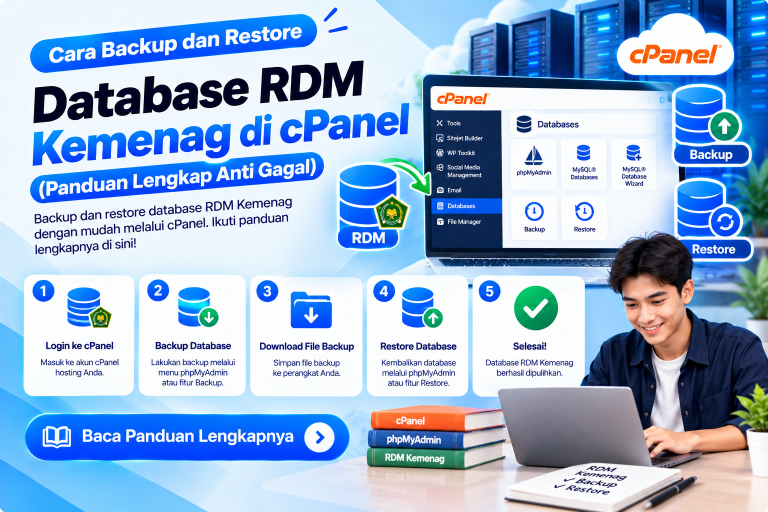
3. Tahap 1: Backup Database RDM dari Localhost (VDI / XAMPP)
Tahapan paling vital dalam migrasi rdm localhost ke hosting adalah mencadangkan (backup) seluruh data siswa, guru, kelas, dan riwayat nilai yang telah dimasukkan di server lokal.
Jika RDM Menggunakan Versi Installer (XAMPP Lokal):
- Buka browser di PC server lokal, lalu ketik alamat
http://localhost/phpmyadminatau port yang digunakan RDM (misal:http://localhost:1203/phpmyadmin). - Cari dan klik nama database RDM Anda di panel sebelah kiri (biasanya bernama
db_rdmataurdm). - Klik tab Export (Ekspor) di menu navigasi atas.
- Pilih metode ekspor Quick (Cepat) dengan format SQL, kemudian klik tombol Go (Kirim).
- File database berformat
.sqlakan otomatis terunduh ke komputer Anda. Simpan file ini di folder yang aman.
Jika RDM Menggunakan Versi VDI (VirtualBox):
Pada versi VDI, Anda dapat login ke panel admin RDM localhost melalui akun Kamad/Proktor, lalu buka menu Pengaturan > Backup & Restore. Klik tombol Backup Database untuk mengunduh snapshot database SQL terbaru secara langsung.
4. Tahap 2: Membuat Database MySQL Baru di cPanel
Setelah mengamankan file .sql, langkah berikutnya dalam tutorial rdm cpanel ini adalah menyiapkan database kosong di cPanel:
- Login ke panel cPanel akun hosting Anda melalui
https://namadomain.sch.id:2083. - Cari menu Databases > MySQL® Database Wizard.
- Langkah 1: Masukkan nama database baru, misalnya
rdm_db, lalu klik Next Step. - Langkah 2: Buat username database baru, misalnya
rdm_user, dan buat kata sandi yang kuat (gunakan Password Generator). Catat username, password, dan nama database lengkap ini di Notepad! - Langkah 3: Centang opsi ALL PRIVILEGES untuk memberikan hak akses penuh kepada pengguna database tersebut, lalu klik Make Changes.
- Kembali ke beranda cPanel, buka menu phpMyAdmin.
- Klik nama database yang baru dibuat di panel kiri, masuk ke menu Import (Impor), pilih file
.sqlyang Anda unduh dari localhost tadi, lalu klik Go hingga muncul pesan centang hijau sukses.
5. Tahap 3: Upload Source Code RDM ke File Manager cPanel
Kini tiba saatnya mengunggah seluruh berkas aplikasi RDM:
- Di PC lokal, buka folder instalasi web RDM (biasanya berada di
C:\RDM\htdocsatauC:\xampp\htdocs\rdm). - Pilih semua file dan folder di dalamnya, lalu kompres ke dalam satu berkas arsip berformat ZIP (beri nama misalnya
rdm_files.zip). - Masuk ke cPanel > buka File Manager.
- Jika Anda ingin menggunakan domain utama, masuklah ke folder
public_html. Jika menggunakan subdomain (misalrdm.sekolah.sch.id), masuklah ke folder document root subdomain tersebut (misalnyapublic_html/rdm). - Klik tombol Upload di bilah atas, lalu unggah file
rdm_files.zip. - Setelah proses upload mencapai 100% (indikator berubah menjadi warna hijau), kembali ke File Manager, klik kanan pada file ZIP tersebut, lalu pilih Extract.
6. Tahap 4: Konfigurasi File Koneksi Database RDM
Setelah file diekstrak, aplikasi RDM di hosting perlu disambungkan ke database cPanel yang telah dibuat pada Tahap 2:
- Di File Manager cPanel, cari file konfigurasi database RDM (biasanya bernama
config.phpatau terletak di dalam folderapplication/config/database.php). - Klik kanan file tersebut, lalu pilih Edit.
- Sesuaikan baris konfigurasi database dengan data cPanel Anda:
// Contoh konfigurasi koneksi database RDM cPanel 'hostname' => 'localhost', 'username' => 'namacpanel_rdm_user', 'password' => 'PasswordDatabaseKuatAnda123!', 'database' => 'namacpanel_rdm_db', 'dbdriver' => 'mysqli', - Pastikan juga URL dasar (base_url) diarahkan ke domain atau subdomain aktif Anda, misalnya:
https://rdm.namamadrasah.sch.id/. - Klik Save Changes di pojok kanan atas untuk menyimpan setelan.
7. Tahap 5: Setting Versi PHP & Ekstensi Wajib RDM di cPanel
Salah satu penyebab utama aplikasi RDM mengalami error 500 Internal Server Error atau halaman putih (blank) setelah dipindahkan ke hosting adalah ketidakcocokan versi PHP dan ketiadaan modul PHP yang diperlukan.
💡 Panduan PHP cPanel: Untuk memahami bagaimana modul PHP bekerja di hosting, Anda dapat menyimak artikel kami tentang perbedaan ea-php dan alt-php di cPanel agar Anda tidak salah memilih konfigurasi modul.
Lakukan langkah penyesuaian PHP berikut di cPanel:
- Buka cPanel > cari menu Select PHP Version atau MultiPHP Manager.
- Pilih versi PHP yang direkomendasikan aplikasi RDM (umumnya PHP 7.4 atau PHP 8.1 tergantung versi rilis aplikasi RDM Anda).
- Masuk ke tab Extensions, pastikan ekstensi berikut dalam kondisi tercentang (aktif):
curl(Wajib untuk sinkronisasi ke server pusat Kemenag)zip(Dibutuhkan untuk ekspor raport PDF dan backup data)gdatauimagick(Untuk proses upload dan pemotongan foto siswa/guru)mbstring,pdo_mysql,mysqli,intl, danxml.
- Masuk ke tab Options, naikkan batas memori dan upload:
memory_limit: Minimal 512M (disarankan 1024M untuk madrasah besar).upload_max_filesize: Minimal 64M.post_max_size: Minimal 64M.max_execution_time: Ubah ke 300 detik agar proses generate raport massal tidak timeout.
8. Tahap 6: Uji Coba Login & Sinkronisasi RDM ke Pusat Kemenag
Setelah seluruh tahapan selesai, buka browser Anda dan ketikkan alamat URL RDM online madrasah Anda (misal: https://rdm.namamadrasah.sch.id):
- Pastikan halaman login portal RDM Kemenag muncul dengan sempurna lengkap dengan logo madrasah Anda.
- Login menggunakan akun Proktor / Administrator madrasah.
- Periksa kelengkapan data: cek daftar guru, rombongan belajar (rombel), dan daftar siswa apakah sama persis dengan yang ada di localhost.
- Uji coba login menggunakan salah satu akun guru dan lakukan simulasi input nilai satu mata pelajaran.
- Buka menu Sinkronisasi, klik tombol Cek Koneksi ke server pusat RDM Kemenag RI. Jika indikator menunjukkan status hijau/terhubung, maka proses migrasi rdm localhost ke hosting telah 100% berhasil!
9. Solusi Mengatasi Masalah (Troubleshooting) RDM di Hosting
Berikut adalah tabel solusi cepat untuk beberapa kendala teknis yang kerap ditemui saat melakukan cara onlinekan rdm madrasah:
| Pesan Error / Gejala | Penyebab Masalah | Langkah Perbaikan |
|---|---|---|
| Error 500 (Internal Server Error) | File .htaccess bermasalah atau versi PHP tidak cocok. |
Ubah versi PHP ke 7.4 / 8.1 dan pastikan ekstensi pdo_mysql serta curl aktif. |
| Database Connection Error | Username, password, atau nama database di config.php salah. |
Periksa kembali prefix cPanel pada nama user dan database, pastikan password sesuai. |
| Gagal Sinkronisasi Kemenag | Modul PHP curl nonaktif atau firewall hosting memblokir port keluar. |
Aktifkan curl dan openssl di PHP Extensions cPanel. Di Gohost, port Kemenag otomatis di-whitelist. |
| Cetak Rapor PDF Macet / Putih | Kapasitas memory_limit PHP terlalu kecil saat memproses banyak halaman. |
Naikkan memory_limit menjadi 1024M dan max_execution_time ke 300 di cPanel. |
10. Rekomendasi Paket Hosting RDM Madrasah Terbaik di Gohost
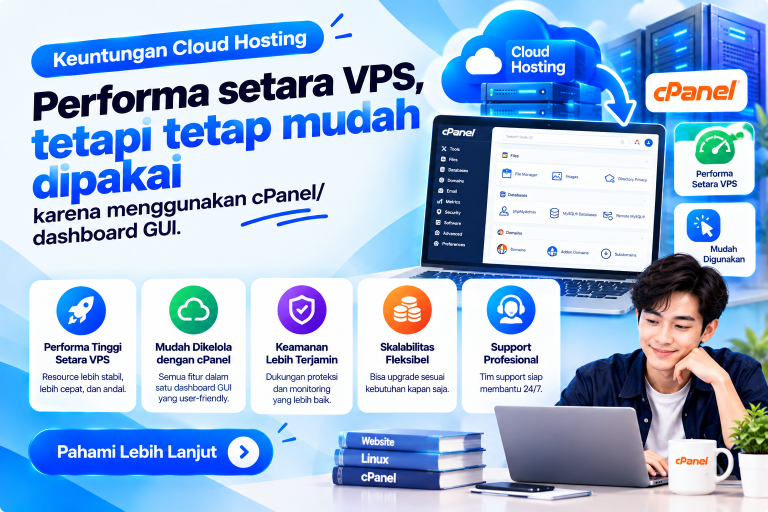
Menjalankan RDM membutuhkan hosting yang tidak sekadar murah, namun harus memiliki spesifikasi IOPS dan CPU yang tangguh agar server tidak down saat puluhan guru serentak melakukan input nilai di akhir semester.
🚀 Butuh Hosting RDM Madrasah Siap Pakai & Terima Beres?
Di Gohost, kami menyediakan paket Hosting RDM Madrasah berbasis Cloud SSD NVMe ultra-cepat, gratis SSL, unlimited bandwidth, dan GRATIS Bantuan Migrasi dari Localhost sampai RDM Online 100%!
Selain paket RDM khusus, Gohost juga menyediakan layanan hosting murah mulai Rp 5.000 per bulan bagi siswa dan madrasah dengan anggaran hemat, serta pendaftaran domain murah resmi Indonesia.
11. Pertanyaan Seputar Migrasi RDM (FAQ)
Apakah data nilai siswa aman saat di-online-kan di hosting?
Sangat aman. Hosting cPanel di Gohost telah dilengkapi proteksi firewall, enkripsi SSL/HTTPS gratis, dan fitur auto-backup berkala. Akses portal RDM tetap terkunci dengan username dan password resmi masing-masing guru dan admin madrasah.
Berapa kapasitas hosting minimal yang dibutuhkan untuk RDM?
Untuk madrasah dengan jumlah siswa hingga 300 orang, kapasitas 1 GB hingga 2 GB sudah sangat memadai. Jika madrasah memiliki lebih dari 500 siswa dan banyak mengunggah foto siswa serta lampiran rapor, disarankan menggunakan paket 3 GB ke atas.
Jika operator madrasah belum paham teknis cPanel, apakah bisa dibantu?
Tentu saja! Tim teknis Gohost siap memandu dan membantu proses pemindahan database serta source code RDM Anda dari komputer lokal hingga online tanpa dikenakan biaya tambahan.