Cara Mengonlinekan Web Skripsi Laravel & PHP ke Hosting cPanel (Siap Sidang 100%)
Jadwal sidang tugas akhir sudah di depan mata, namun aplikasi sistem Anda masih tersimpan di localhost laptop? Memahami panduan cara mengonlinekan web skripsi dan melakukan deploy web skripsi ke hosting cPanel adalah langkah paling menentukan kelancaran presentasi Anda. Jangan sampai kerja keras coding berbulan-bulan terancam buyar di depan dosen penguji hanya gara-gara laptop mendadak hang, overheat, atau koneksi database lokal terputus saat sesi demonstrasi program.
Kini, mayoritas mahasiswa jurusan Teknik Informatika, Sistem Informasi, dan Rekayasa Perangkat Lunak mengembangkan proyek tugas akhir memakai framework modern seperti Laravel, CodeIgniter 4, hingga PHP native. Memilih layanan hosting skripsi yang tepat bukan cuma soal memindahkan file kodingan, melainkan bagaimana mengatur Document Root, menjalankan migrasi database MySQL, mengonfigurasi file environment .env, serta mengaktifkan ekstensi PHP di cPanel secara benar. Untuk membantu Anda lulus dengan nilai terbaik, panduan cara mengonlinekan web skripsi ini mengupas seluruh tahapan dari awal sampai web aktif sempurna.

💡 Tips Sukses Sidang: Dosen penguji masa kini sangat terkesan bila mahasiswa mendemokan aplikasi di domain publik resmi (contoh: skripsi-namaanda.my.id). Selain membuktikan sistem siap pakai (production ready), dosen penguji dapat membuka dan mencoba form input sistem langsung melalui gawai smartphone mereka masing-masing saat tanya jawab berlangsung.
📑 Daftar Isi Panduan Deploy Web Skripsi
1. Kenapa Wajib Deploy Web Skripsi ke Hosting Saat Sidang?
Banyak mahasiswa pemula kerap bertanya: “Bukannya menjalankan demo web di localhost laptop sendiri sudah cukup aman?” Fakta di lapangan menunjukkan bahwa mendemokan aplikasi skripsi di localhost menyimpan risiko teknis yang sangat fatal ketika berhadapan dengan dewan penguji sidang.
Berikut adalah deretan alasan kuat mengapa Anda perlu menerapkan tutorial cara mengonlinekan web skripsi dan segera menjalankan deploy web skripsi ke hosting sebelum jadwal presentasi:
- Mencegah Laptop Hang dan Freeze: Saat sidang, laptop Anda dipaksa membuka dokumen naskah skripsi ratusan halaman, file presentasi PowerPoint beranimasi, browser dengan puluhan tab, serta server lokal (Apache, MySQL, XAMPP, Laragon) yang memakan konsumsi RAM sangat tinggi. Suhu laptop yang panas dapat memicu freeze tepat saat Anda mendemokan fitur utama.
- Dosen Penguji Dapat Membuka Sistem Mandiri: Penguji sering kali ingin memvalidasi form validasi, alur transaksi, maupun role hak akses dari smartphone atau iPad mereka sendiri. Dengan website online, Anda cukup membagikan tautan URL resmi tanpa repot tethering hotspot Wi-Fi lokal.
- Jaminan Keamanan Protokol HTTPS SSL: Menjalankan web di localhost sering menampilkan label merah Not Secure pada address bar browser. Menempatkan web pada hosting skripsi memberikan sertifikat SSL otomatis, membuat aplikasi tampak kredibel dan profesional.
- Aset Portofolio Karir Jangka Panjang: Seusai wisuda sarjana, domain dan website skripsi Anda tetap aktif dan dapat disematkan pada portofolio CV atau profil LinkedIn sebagai bukti nyata keahlian rekayasa web Anda kepada para perekrut kerja (tech recruiters).
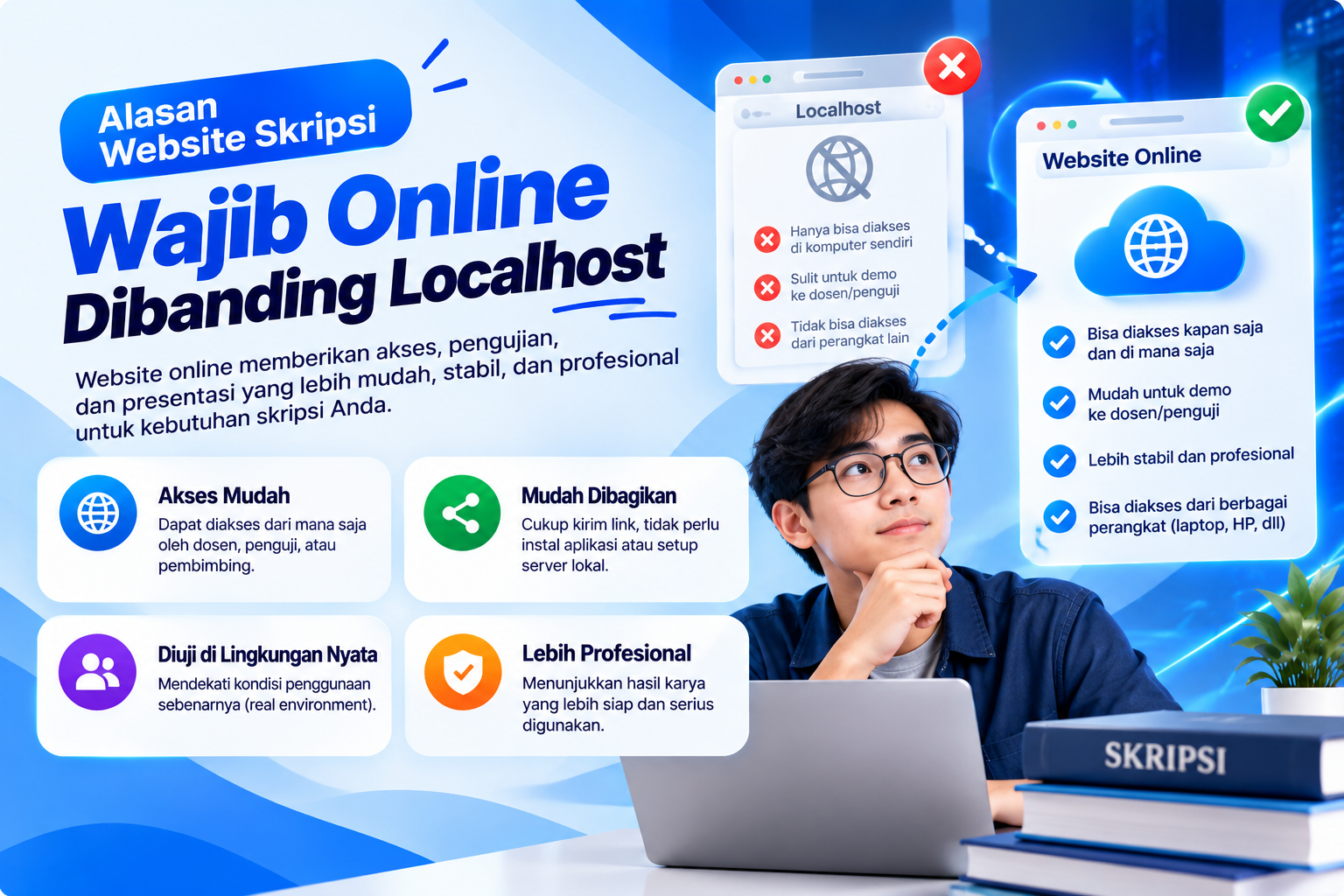
Untuk memahami lebih dalam perbandingan risiko demo lokal dan cloud, Anda juga dapat membaca ulasan kami mengenai 7 alasan website skripsi wajib online dibanding localhost.
2. Persiapan Sebelum Cara Mengonlinekan Web Skripsi (File Project & Database)
Sebelum mengunggah file ke dashboard cPanel, Anda perlu menyiapkan dua komponen utama dari perangkat komputer lokal Anda agar proses cara mengonlinekan web skripsi berjalan mulus:
- Export Database MySQL ke File SQL: Buka
http://localhost/phpmyadmindi browser, pilih database skripsi Anda, klik tab Export, tentukan metode Quick dengan format SQL, lalu klik Export (atau Go). Simpan file.sqltersebut di folder yang mudah ditemukan di laptop. - Kompresi Source Code Menjadi File ZIP: Pastikan Anda mengompresi source code proyek ke dalam format .ZIP (bukan .RAR atau .7z), karena File Manager cPanel memiliki modul uncompress bawaan untuk format .zip.
Bagi Anda yang menggunakan framework Laravel, Anda dapat memilih antara menyertakan folder vendor langsung ke dalam file ZIP atau mengabaikannya jika Anda berencana menjalankan perintah composer install melalui terminal SSH di server cPanel hosting skripsi Anda.
⚠️ Perhatian File Environment: Jangan pernah menghapus file .env.example atau konfigurasi kunci APP_KEY lokal Anda, sebab parameter enkripsi ini sangat dibutuhkan saat aplikasi dijalankan pada server cloud cPanel.
3. Langkah 1: Memilih Paket Hosting Skripsi Laravel & Domain Resmi
Aplikasi web modern berbasis Laravel dan PHP membutuhkan lingkungan hosting yang stabil dengan limit Inodes (jumlah file) yang memadai, alokasi memori RAM minimal 1 GB, dan drive penyimpanan berkecepatan tinggi agar tidak timbul pesan error 503 Service Unavailable saat diakses bersamaan oleh beberapa dosen penguji.

Untuk kebutuhan komputasi tugas akhir, paket Hosting Khusus Skripsi Gohost merupakan pilihan ideal yang dirancang khusus untuk kodingan mahasiswa tingkat akhir:
- Penyimpanan SSD NVMe Enterprise berkecepatan tinggi tanpa hambatan lag.
- Gratis Domain Resmi Indonesia (seperti ekstensi
.my.id,.biz.id, atau.web.id) yang dikelola resmi oleh registri PANDI. - Dukungan penuh untuk seluruh versi framework Laravel, CodeIgniter, Python Flask/FastAPI, dan database MySQL.
- Akses Terminal SSH aktif untuk menjalankan perintah
php artisandan Composer secara leluasa. - Biaya ramah kantong mahasiswa mulai dari Rp 49.000 untuk 6 bulan pemakaian aktif hingga masa wisuda selesai.
Bila Anda hanya memerlukan hosting ringan untuk tugas perkuliahan semester biasa, tersedia juga paket web hosting murah mulai 5 ribu per bulan serta layanan pendaftaran nama domain murah terlengkap.
4. Langkah 2: Membuat Database MySQL Baru di cPanel Gohost
Langkah teknis pertama dalam tahapan cara mengonlinekan web skripsi adalah menyiapkan wadah basis data pada dashboard cPanel Anda:
- Login ke panel kontrol cPanel Gohost Anda melalui alamat
https://domainanda.my.id:2083. - Arahkan ke bagian menu Databases lalu pilih menu MySQL® Database Wizard.
- Langkah 1 Buat Database: Tuliskan nama database baru (misalnya:
usercpanel_skripsi), kemudian klik tombol Next Step. - Langkah 2 Buat Pengguna Database: Tentukan username baru (misalnya:
usercpanel_dbuser) dan buat password kombinasi yang kuat. Simpan informasi nama database, username, dan password ini di aplikasi Notepad. - Langkah 3 Atur Hak Akses: Centang kotak pilihan ALL PRIVILEGES agar user memiliki hak penuh mengelola tabel, lalu klik tombol Make Changes.
Untuk panduan standar konfigurasi basis data cPanel, Anda juga dapat membaca rujukan resmi pada dokumentasi cPanel MySQL Wizard.
5. Langkah 3: Import Database SQL Melalui phpMyAdmin
Setelah wadah database kosong berhasil dibuat di server, sekarang saatnya memindahkan seluruh struktur tabel dan data record hasil penelitian skripsi Anda dari localhost:
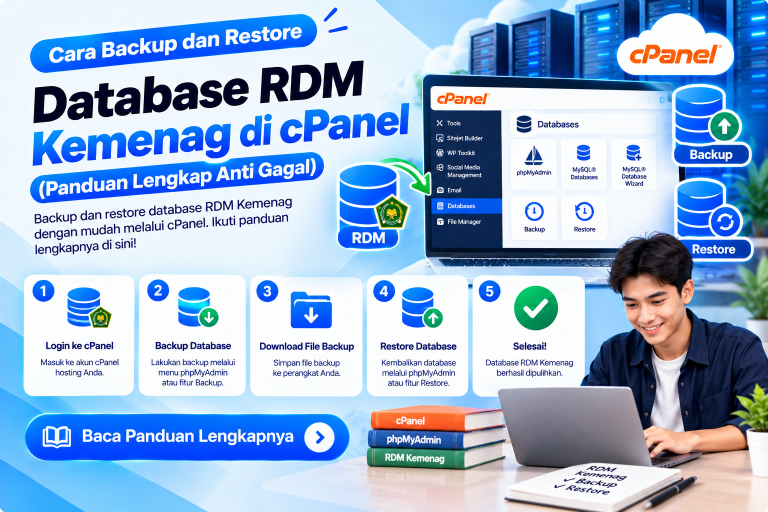
- Kembali ke beranda cPanel, kemudian klik ikon menu phpMyAdmin.
- Pada kolom struktur sebelah kiri phpMyAdmin, klik nama database baru yang tadi Anda buat di Langkah 2.
- Klik menu tab Import yang terletak pada bilah menu navigasi atas.
- Klik tombol Choose File (Pilih File) dan pilih file database
db_skripsi.sqlyang telah Anda export dari localhost komputer Anda. - Biarkan pengaturan character set tetap pada
utf-8(atauutf8mb4), lalu gulir ke bagian paling bawah dan klik tombol Import. - Tunggu beberapa detik sampai sistem menampilkan pesan konfirmasi berwarna hijau: “Import has been successfully finished”. Seluruh tabel aplikasi skripsi Anda kini telah tersimpan dengan aman di server cloud!
6. Langkah 4: Upload & Ekstrak File Project di File Manager cPanel
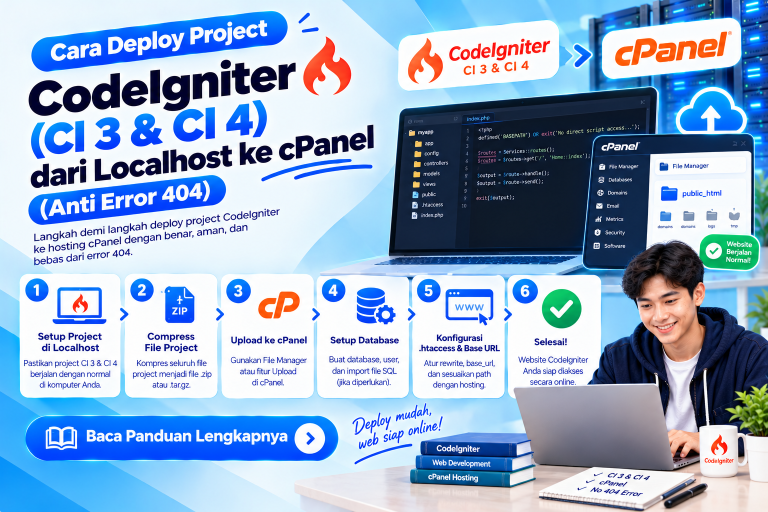
Setelah urusan database rampung, langkah selanjutnya dalam panduan cara mengonlinekan web skripsi adalah mentransfer seluruh file kodingan proyek ke direktori web server cPanel:
- Buka menu File Manager pada dasbor cPanel Anda.
- Masuk ke dalam folder direktori utama bernama public_html.
- Klik ikon tombol Upload pada baris navigasi toolbar atas, lalu seret file arsip
project_skripsi.zipAnda ke area unggahan. Tunggu hingga bar indikator berubah warna menjadi hijau 100%. - Kembali ke tampilan File Manager, klik kanan pada file ZIP yang telah selesai diunggah, lalu pilih opsi perintah Extract. Seluruh berkas source code Anda akan otomatis terurai di server.
7. Panduan Khusus Cara Deploy Laravel ke cPanel (Atur Document Root & .htaccess)
Bagi mahasiswa yang menggunakan framework Laravel, Anda tentu mengetahui bahwa file eksekusi index.php berada di dalam folder subdirektori public/. Terdapat dua metode efektif untuk menerapkan cara deploy laravel ke cpanel agar domain utama langsung mengarah ke folder publik tersebut:
Metode 1 (Sangat Direkomendasikan di cPanel Gohost): Buka menu Domains pada cPanel, pilih domain utama Anda, klik tombol Manage, lalu ubah jalur Document Root dari direktori asal /public_html menjadi /public_html/public. Klik tombol Update untuk menyimpan perubahan rute web.
Metode 2 (Menggunakan Rewrite Rules .htaccess): Jika paket hosting Anda tidak mengizinkan pergantian document root secara mandiri, Anda cukup membuat file baru bernama .htaccess tepat di dalam direktori public_html, kemudian cantumkan baris skrip pengaturan mod_rewrite berikut:
<IfModule mod_rewrite.c>
    RewriteEngine On
    RewriteRule ^(.*)$ public/$1 [L]
</IfModule>
Aturan ini akan mengarahkan seluruh trafik pengunjung domain langsung menuju folder public/ Laravel tanpa mengubah struktur direktori inti proyek. Untuk memahami standar arsitektur rilis framework ini, pelajari panduan pada dokumentasi deployment resmi Laravel.
8. Langkah 5: Konfigurasi File Koneksi (.env Laravel / database.php PHP)
Kini kodingan aplikasi Anda harus dihubungkan dengan kredensial basis data cPanel baru yang telah disiapkan di Langkah 2.
Jika Aplikasi Anda Menggunakan Framework Laravel:
Temukan file bernama .env di dalam folder project Anda pada File Manager. Bila file tersebut tidak terlihat, klik menu Settings di sudut kanan atas File Manager cPanel, centang opsi Show Hidden Files (dotfiles), lalu simpan. Klik kanan file .env, pilih Edit, dan sesuaikan parameter baris berikut:
APP_NAME="Web Skripsi"
APP_ENV=production
APP_KEY=base64:SalinAppKeyLokalAnda...
APP_DEBUG=false
APP_URL=https://skripsi-namaanda.my.id

DB_CONNECTION=mysql
DB_HOST=127.0.0.1
DB_PORT=3306
DB_DATABASE=usercpanel_skripsi
DB_USERNAME=usercpanel_dbuser
DB_PASSWORD=PasswordDatabaseKuatAnda
Jika Aplikasi Anda Menggunakan PHP Native atau CodeIgniter:
Buka berkas konfigurasi koneksi database Anda (contohnya file koneksi.php pada PHP native, atau berkas app/Config/Database.php pada CodeIgniter 4). Ganti host database menjadi localhost, lalu masukkan nama user cPanel, password, dan nama database yang valid.
9. Langkah 6: Aktifkan SSL Gratis HTTPS & Sesuaikan Versi PHP
Dua penyesuaian akhir yang sangat krusial dalam proses cara mengonlinekan web skripsi adalah memastikan versi PHP server kompatibel serta mengamankan koneksi domain dengan sertifikat HTTPS.
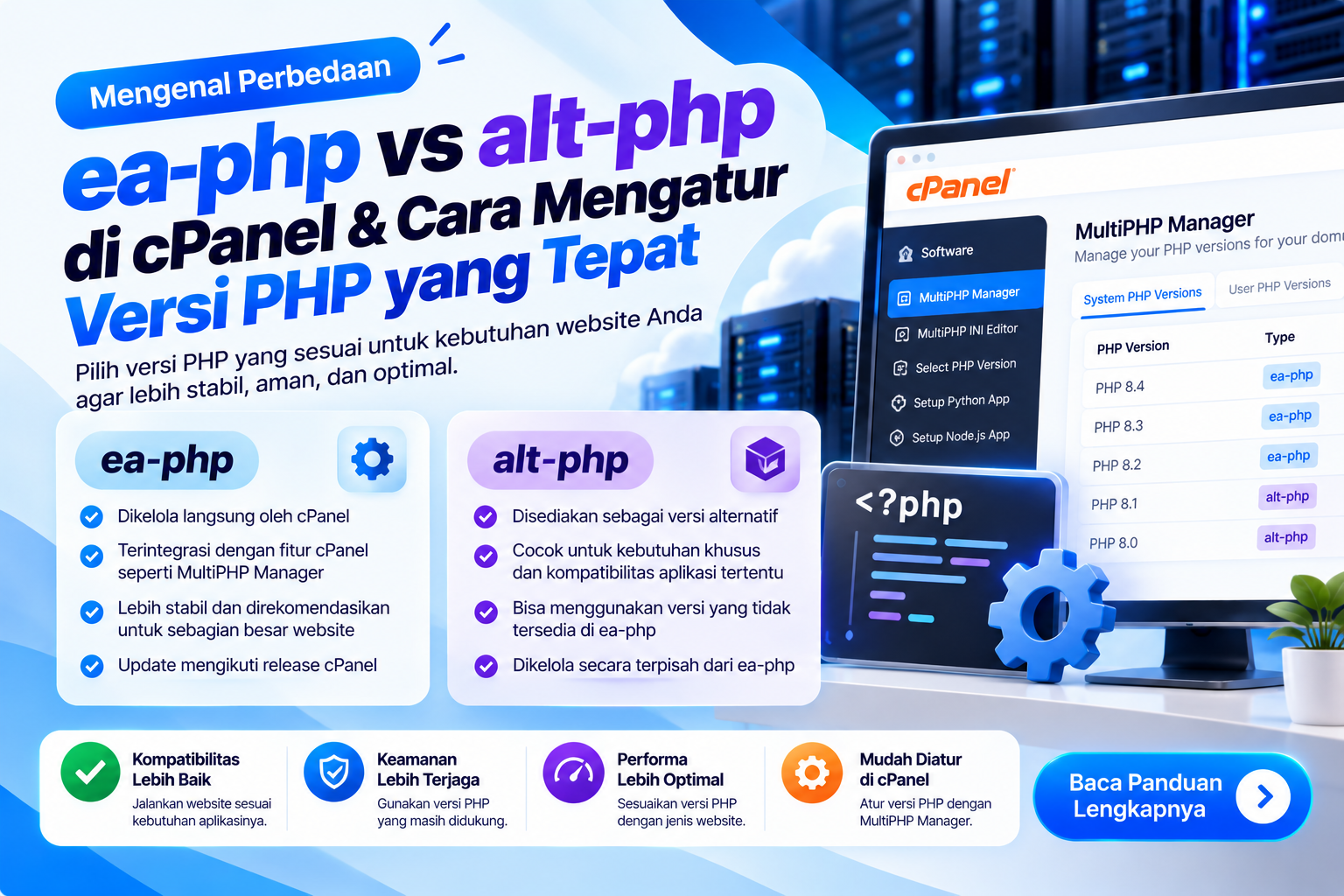
Lakukan dua pengecekan berikut pada cPanel Anda:
- Menentukan Versi PHP yang Tepat: Buka menu Select PHP Version di cPanel Gohost. Sesuaikan versi PHP dengan versi yang Anda pakai di localhost (misalnya PHP 8.1, PHP 8.2, atau PHP 8.3). Pastikan modul ekstensi penting seperti
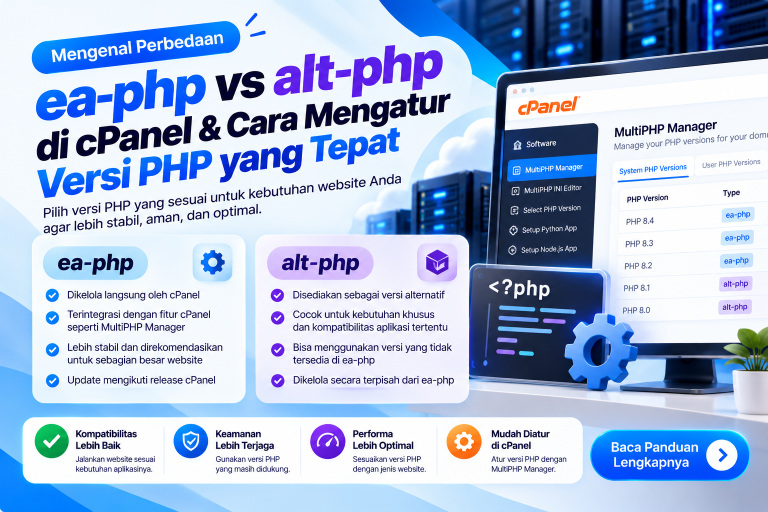
pdo_mysql,mbstring,openssl,fileinfo, danbcmathsudah dicentang aktif. Rincian fungsi modul dapat dicek pada dokumentasi ekstensi resmi PHP.net. Anda juga bisa menyimak penjelasan teknis mengenai perbedaan ea-php dan alt-php di cPanel. - Memasang Sertifikat SSL Gratis (AutoSSL): Di Gohost, fitur Let’s Encrypt AutoSSL bekerja secara otomatis. Beberapa saat setelah domain Anda aktif, sertifikat HTTPS gembok hijau akan langsung terpasang tanpa perlu konfigurasi manual yang membingungkan.
10. Langkah 7: Pengujian Sistem (Smoke Test) Sebelum Hari H Sidang
Jangan pernah menunggu hari pelaksanaan sidang untuk melakukan pengujian sistem! Lakukan simulasi demo komprehensif setidaknya dua hari sebelum jadwal sidang Anda:
- Uji Coba Autentikasi Multi-Role: Lakukan simulasi login bergantian memakai akun Administrator, Dosen Penguji, dan Mahasiswa/Pengguna Umum untuk memastikan session cookie berjalan sempurna.
- Uji Coba Fitur CRUD & Upload Dokumen: Coba input data baru, unggah file lampiran PDF atau gambar, lakukan filter data, dan uji fitur cetak laporan ke PDF atau Excel.
- Akses Melalui Browser Smartphone: Buka tautan website skripsi Anda menggunakan koneksi paket data seluler di ponsel untuk memastikan tampilan responsif dan dapat diakses dari luar jaringan kampus.
11. Mengatasi Error Umum Saat Cara Mengonlinekan Web Skripsi ke Hosting
Bila Anda menemui kendala teknis saat mempraktikkan panduan cara mengonlinekan web skripsi ke cPanel, jangan panik! Berikut adalah solusi cepat untuk mengatasi tiga masalah paling umum:
❌ Muncul Pesan HTTP ERROR 500 pada Framework Laravel:
Penyebab paling umum adalah izin folder (permission) atau file .env yang belum dikonfigurasi. Pastikan folder storage dan bootstrap/cache memiliki permission 775 (dapat diubah melalui klik kanan → Change Permissions di File Manager). Pastikan juga nilai APP_KEY di file .env tidak kosong.
❌ Halaman Utama Tampil Normal, Tapi Menu Lain Muncul Pesan 404 Not Found:
Masalah ini disebabkan oleh routing Apache mod_rewrite yang belum aktif. Pastikan file .htaccess bawaan framework berada di folder root aplikasi Anda dan baris RewriteEngine On telah terpasang dengan benar.
❌ Pesan Error “SQLSTATE[HY000] [1045] Access denied for user”:
Kredensial database di file konfigurasi belum cocok. Pastikan nama database dan username menyertakan awalan user cPanel Anda (contoh: usercpanel_namadb), dan pastikan Anda sudah menambahkan user tersebut ke database dengan hak ALL PRIVILEGES.
Tips Tambahan: Cara Membuat Symlink Storage Laravel di cPanel
Salah satu kendala yang paling sering membuat mahasiswa panik menjelang sidang adalah: “File gambar atau dokumen yang diupload berhasil tersimpan di database, tetapi tidak bisa tampil atau broken image di halaman web?” Hal ini terjadi karena file upload Laravel berada di folder storage/app/public, sementara browser publik hanya dapat mengakses direktori public/storage.
Untuk menghubungkan kedua folder tersebut di cPanel, Anda memerlukan symlink (symbolic link). Anda bisa memilih salah satu dari dua cara praktis berikut:
Cara 1 (Melalui Terminal SSH cPanel Gohost): Buka menu Terminal di cPanel Gohost Anda, arahkan kursor ke direktori proyek Anda (misal: cd public_html), kemudian jalankan perintah artisan standar berikut:
php artisan storage:linkCara 2 (Melalui Rute Khusus routes/web.php): Jika akun hosting Anda tidak memiliki akses terminal, buka file routes/web.php melalui File Manager cPanel, kemudian tambahkan rute darurat berikut:
use Illuminate\Support\Facades\Artisan;

Route::get('/buat-symlink', function () {
    Artisan::call('storage:link');
    return 'Symbolic link storage Laravel berhasil dibuat!';
});
Setelah kode disimpan, buka alamat https://domainanda.my.id/buat-symlink di browser Anda satu kali. Setelah muncul pesan sukses, segera hapus kembali baris rute tersebut dari file routes/web.php demi menjaga keamanan sistem.
⚡ Solusi Cepat Sidang Bebas Panik
Takut Error Pas Deploy? Biar Tim Gohost yang Bantu Sampai 100% Online!
Fokus saja latihan presentasi dan kuasai materi bab 4 & 5 laporan tugas akhir Anda. Urusan deployment kodingan dan konfigurasi database serahkan pada ahlinya! Ambil paket Hosting Khusus Skripsi Gohost — Gratis Bantuan Deploy VIP Terima Beres, gratis domain resmi Indonesia, server NVMe anti-lag, dan garansi re-deploy jika ada revisi dosen penguji!
Dengan memilih solusi hosting skripsi laravel dari Gohost, Anda tidak perlu lagi begadang semalaman memikirkan konfigurasi server yang rumit. Selain itu, Anda juga dapat membaca artikel manfaat penting SSL pada website untuk menambah wawasan teknis Anda saat menghadapi dewan penguji sidang.
14. FAQ Seputar Hosting Skripsi dan Deploy Web Mahasiswa
Apakah web skripsi saya bisa dideploy jika kodingan memakai Python Flask atau FastAPI?
Bisa! Server Gohost mendukung fitur Setup Python App berbasis WSGI/Passenger, sehingga project Python Anda bisa dijalankan dengan lancar lengkap dengan database MySQL atau PostgreSQL.
Berapa lama proses deploy web skripsi jika dibantu oleh tim Gohost?
Proses deploy biasanya hanya memakan waktu 10 hingga 30 menit setelah Anda mengirimkan file ZIP kodingan dan database SQL kepada tim teknis kami via WhatsApp.
Bagaimana jika pasca sidang dosen meminta revisi kodingan?
Anda tidak perlu khawatir. Gohost memberikan garansi bantuan re-deploy jika terdapat revisi kodingan atau penambahan fitur pasca evaluasi sidang skripsi tanpa biaya tambahan.
Kini Anda telah memahami seluruh alur cara mengonlinekan web skripsi Laravel dan PHP ke hosting cPanel sampai siap digunakan untuk presentasi sidang tugas akhir. Jangan tunda hingga mendekati hari H, segera lakukan deploy web skripsi ke hosting sekarang juga agar Anda memiliki waktu yang leluasa untuk berlatih presentasi dan sukses meraih gelar sarjana dengan hasil yang memuaskan!